APIs e integrações externas
Quais disparos posso fazer pela API Externa?
O Suite tem APIs para disparar mensagens de WhatsApp (HSM), SMS e E-mail, todas com o mesmo padrão de autenticação da plataforma. Além disso, pela API você pode:
- enviar um SMS individual informando apenas o número e a mensagem, sem precisar criar um arquivo de mailing. O número é ajustado automaticamente para o padrão internacional (+55);
- iniciar ligações telefônicas a partir de um sistema externo;
- importar cargas de contatos para as Jornadas.
 Assistir no slide 25 da Release 2.26
 Assistir no slide 14 da Release 2.27
 Assistir no slide 27 da Release 2.26
Veja na apresentação original: Release 2.26, slide 25, Release 2.27, slide 14.
Como acompanho o status dos disparos feitos por API?
Configure um Webhook de Retorno de Eventos. Ele avisa o seu sistema automaticamente quando um disparo é enviado, entregue, falha, recebe resposta ou é finalizado, em qualquer canal.
Como fazer
- Acesse o módulo Parceiros.
- Abra a aba Webhooks. Ela mostra um card para cada canal: Voz, WhatsApp Parceiro, WhatsApp Pool, WhatsApp, SMS e E-mail.
- No card do canal que você quer acompanhar, informe a URL de destino, o método de autenticação e os canais que devem enviar notificações. Depois de configurado, o card mostra o status Configurado e uma chave de ativação.
- Repita para cada canal. A configuração de cada canal é independente.
Lembre-se: desligar a chave do card mantém a configuração salva, mas interrompe o envio de eventos até ela ser religada. Nos disparos de HSM, o webhook também envia o chat_id da conversa criada pelo disparo e a data do envio, o que facilita ligar o disparo ao atendimento que ele gerou.

Veja na apresentação original: Release 2.26, slide 26, Release 2.28, slide 29.
Como importo uma carga de contatos para uma Jornada via API?
- Envie a importação pela rota POST
/suite-external-api/journey/classification, com as informações da importação e o arquivo .csv do mailing. - Guarde o ID da Jornada e o ID da carga.
- Consulte o andamento pela rota GET
/suite-external-api/journey/:journey_id/contact/import/:import_id, informando esses dois IDs.

Veja na apresentação original: Release 2.24, slide 16.
Como exporto o histórico de conversas por API?
Existem duas formas, conforme o que você precisa.
Para gerar um arquivo com várias conversas
- Solicite a exportação pela API, filtrando por período, canal, fila e fluxo, no formato CSV ou XLSX.
- Acompanhe o andamento pela rota de status.
- Baixe o arquivo quando ele estiver pronto.
Para as mensagens de um chat específico
- Chame a rota
suite-external-api/report/chat/{{chat_id}}/message, informando ochat_id. - Inclua o parâmetro
format_json. As mensagens voltam em JSON estruturado, uma por uma.


Veja na apresentação original: Release 2.26, slide 24, Release 2.24, slide 25.
Quais dados de cadastro posso sincronizar por API?
- Tabulações ativas: ID, descrição e nível hierárquico;
- Grupos de usuários: identificador, nome, descrição, status e quantidade de usuários;
- Agentes: a API de Agentes traz também os campos
external_idecustom_fields; - Filas: a rota que lista as filas informa se cada uma atende Voz, Texto ou os dois.
 Assistir no slide 12 da Release 2.27
 Assistir no slide 13 da Release 2.27
 Assistir no slide 25 da Release 2.28
Veja na apresentação original: Release 2.27, slide 12, Release 2.28, slide 25.
Quais relatórios posso consultar por API?
- Métricas de operadores por fila, com filtros pelo nome e ID do operador e pelo nome da fila;
- Summaries, com o parâmetro segmentation para mostrar por quais filas o cliente passou e com os campos personalizados de finalização dos chats;
- Relatório Analítico, que inclui os campos personalizados dos contatos de cada atendimento.
 Assistir no slide 3 da Release 2.24
 Assistir no slide 26 da Release 2.24
 Assistir no slide 18 da Release 2.28
Veja na apresentação original: Release 2.24, slide 3, Release 2.28, slide 18.
Minha integração começou a retornar erro 403. O que pode ser?
O cadastro de IPs é obrigatório para usar as APIs do Suite. O erro 403 costuma indicar que o IP do sistema que faz a chamada não está cadastrado.
Como resolver
- Abra a aba Integrações.
- Confira se os IPs do seu sistema estão cadastrados.
- Se a integração funcionava antes, verifique se o IP do seu servidor mudou ou se algum IP foi removido dessa aba, e cadastre o IP atual.
A resposta do NX Agents não chegou no fluxo. Por quê?
O componente que aguarda a resposta da IA precisa já estar em execução quando a IA envia o evento. Se a IA responder antes de o fluxo chegar nesse componente, o Suite não encontra o processo de espera e a API devolve o status 400.
Como resolver
- Abra o fluxo no Builder.
- Revise as etapas que vêm antes do componente que aguarda a IA, como tempos de espera, concatenação de mensagens e requisições.
- Ajuste essas etapas para que o fluxo chegue ao componente antes de a IA responder.
A rota que detalha as filas mudou?
Sim. A rota passou a ser suite-external-api/queues/detail, com o ID da fila informado como parâmetro, e agora exige paginação e limite. Ela pode trazer mais de uma fila por vez, até 5 por chamada.
Como ajustar uma integração que usava o formato anterior
- Troque a chamada com o ID da fila no caminho da rota pela rota
suite-external-api/queues/detail. - Passe o ID da fila como parâmetro.
- Inclua a paginação e o limite, respeitando o máximo de 5 filas por chamada.
Como trazer pela API apenas os chats válidos?
- Chame a API Summaries.
- Inclua o parâmetro
only_valid_chatscom o valor true.
Com isso, a API deixa de fora os chats de disparo ativo que o cliente ainda não respondeu e traz só os chats receptivos e os ativos já respondidos.
Como saber pela API se um chat é uma rechamada de voz?
- Chame a API Summaries.
- Confira o campo
is_recallde cada chat. Ele informa se o chat é uma rechamada de voz.
Qual é a rota das métricas de operadores por fila?
É a rota suite-external-api/report/agent/department-metrics. Ela aceita filtros pelo nome e pelo ID do operador e pelo nome da fila, exige paginação e limite e devolve no máximo 100 usuários por chamada.
Veja na apresentação original: Release 2.24, slide 3.
As métricas de produtividade dos agentes saem pela API?
Sim. A rota suite-external-api/report/agent, com o parâmetro segmentation=true, traz as mesmas métricas do Analítico de Agentes do NX Metrics, como ocupação operacional, taxa de transferência, TMC e rechamadas.
Como verificar se uma sessão do WebChat Plus está ativa?
- Pegue o
chat_iddo atendimento. - Chame a API de validação de sessão do WebChat Plus, informando esse
chat_id. - Confira a resposta: ela informa se o chat pertence ao canal WebChat Plus e se a sessão está ativa ou inativa.
Fiz um disparo de HSM por API e ele não saiu. Pode ser a variável do template?
Sim. Quando o template tem variável, ela precisa ser preenchida no disparo. Se a variável ficar sem valor, o disparo não acontece.
Como conferir
- Veja se o template usado tem variáveis.
- Na API de disparo massivo, confira se o campo fields_template traz cada variável com a chave (key) e o valor (value).
- Preencha os valores que estiverem vazios e faça o disparo de novo. Acentos e emojis são aceitos nos valores.
Posso enviar um arquivo junto com o HSM disparado por API?
Sim, quando o template prevê arquivo.
No disparo manual
- Envie o arquivo no campo file ou o link dele em file_url.
- Informe o nome do arquivo em file_name.
- Envie um arquivo só. Mais de um arquivo gera erro.
No disparo massivo
- Use os campos template_file ou template_file_url, e template_file_name para o nome.
- Se mais de um arquivo for enviado, só o primeiro segue no disparo.
Atenção: se o arquivo for inválido, a API retorna erro.
Como funciona o disparo massivo de HSM pela API?
O disparo pode ser feito para WhatsApp Oficial (Meta) ou Business, com ou sem importação de contatos. Só o canal WhatsApp é aceito nesse disparo.
Como fazer
- Escolha o canal: WhatsApp Oficial (Meta) ou Business.
- Se for importar contatos, escolha se os repetidos serão descartados ou mesclados. O disparo só começa depois que a importação termina.
- Preencha as variáveis do template com um valor fixo ou com um atributo do contato.
- Defina como o disparo sai: agendado (começa no horário configurado), cadenciado (sai aos poucos, no ritmo configurado) ou os dois juntos.
- Acompanhe o resultado pela rota que consulta o status de cada intenção de disparo.
Quais informações a API de filas retorna?
- A rota
/suite-external-api/queueslista as filas da empresa com nome (queue_name), cliente (client_id e client_name), apelido externo (external_alias) e status. - A rota de detalhes (
/suite-external-api/queues/{id}/detail)traz a configuração completa da fila: nome, apelido externo, transbordo no plano de horário, mensagem fora do horário, permissões de transferência para usuário e para fila, tradução, opção de considerar só a última tabulação, prioridade, data de exclusão, configurações de texto e de voz, e as listas de usuários (com permissões), SLA, números de WhatsApp, pool e parceiro, fluxos, tabulações, transferências, pausas, planos de horário e permissionamento.
Qualquer alteração feita no Suite aparece na API.
Como consultar pela API os clientes (empresas) cadastrados?
- Chame a rota
/suite-external-api/report/clientscom um token válido. Cada token só enxerga os dados da própria empresa. - Informe os parâmetros obrigatórios page e limit, com números. Sem eles, ou com valores que não são números, a API responde erro 400.
- Leia o retorno: id, nome, apelido, CNPJ (só números) e deleted_at, que fica vazio para clientes ativos e mostra a data de exclusão para os excluídos.
Atenção: token ausente, inválido ou expirado recebe erro 401.
Como consultar tickets pela API?
- Chame a API de tickets com um token válido. Sem token válido, a resposta é erro 401.
- Informe start_date e end_date. Sem eles, com data inválida ou com a data inicial depois da final, a resposta é erro 400.
- Para receber em páginas, use pagination igual a true e defina limit e page; a resposta informa result, totalPages e totalRows. Com pagination igual a false, todos os tickets do período vêm de uma vez, mesmo que limit e page sejam informados.
- Se quiser, use filtros opcionais, como status.
Uma página que não existe volta com result vazio.
Como gero o token para usar a API do Suite?
- Acesse o módulo Parceiros e clique em API Suite.
- Clique em Gerar. O sistema cria um identificador e uma chave secreta. Só clicar em Salvar, sem Gerar, não cria token.
- Copie o identificador e a chave pelos botões ao lado de cada campo.
- Se quiser que o token expire, ative a expiração e defina o tempo, que não pode ser zero.
Para trocar o token, clique em Atualizar: o sistema gera um novo identificador e uma nova chave, mantendo ou mudando o tempo de expiração, e mostra abaixo do botão a data da última atualização.
Atenção: depois que o tempo de expiração passa, o token para de funcionar, e mudar o tempo de expiração de um token que já venceu não o faz voltar a funcionar. Nesse caso, gere um novo pelo botão Atualizar.
Qual a diferença entre os relatórios de atendimento, de builder e geral na API?
O relatório de atendimento traz os atendimentos feitos por operadores no período. O de builder traz os atendimentos feitos pelo bot. O geral traz os dois juntos.
Como exporto pela API o relatório de um único dia?
- Informe o dia desejado como data de início.
- Informe o dia seguinte como data de fim.
Por exemplo, para exportar o dia 12/09, use início 12/09 e fim 13/09.
O que é o Suíte SDK?
É um conjunto de rotas da API Externa para outro sistema conversar com o cliente pelo WhatsApp usando o Suite. As rotas permitem fazer login com usuário e senha do Suite (inclusive com autenticação em dois fatores), disparar um HSM (informando usuário externo, canal, fila, template, número e variáveis, e recebendo o chat_id), consultar o histórico de mensagens do chat, enviar mensagens de texto de até 1024 caracteres, enviar arquivos e finalizar o atendimento.
Como ativar
- Crie ou edite o canal de WhatsApp. A opção só existe nos canais de WhatsApp.
- Ative a integração com o SDK.
- Informe a URL.
Atenção: não é possível enviar mensagens para chats já finalizados, nem usar canal, template, fila ou chat de outra empresa. Toda chamada sem token recebe erro 401.
Builder e fluxos
O que mudou no novo Builder?
A tela de construção de fluxos ficou mais moderna para facilitar a edição de fluxos complexos. As regras de negócio continuam as mesmas. As principais mudanças são:
- barra lateral recolhível, que libera mais espaço no canvas;
- conectores reorganizados, que deixam o fluxo mais fácil de ler;
- janela de configuração dos componentes redesenhada;
- atalhos de teclado para salvar, copiar, colar e controlar o zoom;
- barra flutuante nos componentes, com as ações de duplicar e excluir.
Dica: o ícone de atalhos mostra a lista completa de atalhos disponíveis.

Veja na apresentação original: Release 2.28, slide 3.
Existe algum modelo de fluxo pronto para usar?
Sim. Com o Plano Sales, você tem acesso ao Sales Collection, uma biblioteca de fluxos prontos e validados.
Como usar um modelo
- No Sales Collection, escolha o modelo e clone.
- Siga o passo a passo guiado, que pede as informações da sua operação, como URLs, tokens, parâmetros de negócio, mensagens, perguntas, integrações e validações.
- Ao final, o sistema gera um fluxo completo, pronto para uso, que você pode editar depois.

Veja na apresentação original: Release 2.24, slide 8.
Como uso IA para identificar o que o cliente quer?
Use o componente Identificar Intenção - NLP. Ele usa a Inteligência Artificial do NX Agents para analisar a mensagem do cliente, escolhe a intenção mais adequada entre as que você configurou e leva o fluxo para a saída correspondente. Com ele, não é mais preciso montar componentes Enviar Requisição para se comunicar com a IA.
Como fazer
- No fluxo, adicione o componente Identificar Intenção - NLP.
- Configure as intenções que o componente deve reconhecer.
- Ligue cada saída de intenção ao caminho que o fluxo deve seguir.

Veja na apresentação original: Release 2.26, slide 20.
Quais componentes interativos existem para o WhatsApp?
- Carrossel: envia vários cartões em uma única mensagem, cada um com imagem, título, descrição e botões. Funciona apenas no canal WhatsApp, e não está disponível para WhatsApp Parceiro e WhatsApp Business.
- Flows: cria Mini-Apps no WhatsApp Meta, reunindo o envio, a interação do cliente e o tratamento da resposta em um só componente. Ele tem webhook incorporado, prévia visual do Mini-App, saídas de acordo com o valor respondido, tratamento de erros e tempo limite de até 24 horas, com encerramento automático e tabulação configurada.


Veja na apresentação original: Release 2.26, slide 18, Release 2.28, slide 6.
Posso direcionar o fluxo de acordo com a resposta de uma integração?
Sim, pelo componente Webhook.
Como fazer
- No componente Webhook, ative a opção "Saídas por valor".
- Escolha o campo da resposta que será analisado.
- Ligue cada valor possível a um caminho diferente no canvas.
Importante: a opção não altera os fluxos que já estão publicados, então não é preciso ajustar nada neles.

Veja na apresentação original: Release 2.28, slide 17.
Como levar o cliente para outro canal sem perder o contexto?
Use o componente Cross Channel. Ele direciona o cliente para o canal mais adequado usando mensagens dinâmicas, carrosséis e botões.
Como fazer
- No fluxo, adicione o componente Cross Channel.
- Monte a mensagem que leva o cliente ao outro canal, com texto, carrossel ou botões.
- Quando a conversa chega pela transferência de canal no WhatsApp (nas três variações) ou no WebChat Plus, o chat de origem é identificado automaticamente e o histórico da jornada é mantido.

Veja na apresentação original: Release 2.27, slide 23, Release 2.28, slide 27.
Como encerrar automaticamente os atendimentos fora do horário?
- No fluxo, adicione o componente Finalizar Fora do Horário.
- Configure-o como os outros componentes de finalização, que têm as mesmas opções.
Com isso, os atendimentos que acontecem fora do período de operação configurado são encerrados automaticamente.

Veja na apresentação original: Release 2.24, slide 12.
Dupliquei um fluxo e as requisições pararam de funcionar. Por quê?
Por segurança, quando um fluxo é duplicado, os tokens e as credenciais das requisições são apagados no fluxo novo. Isso vale para cópias na mesma empresa e entre empresas diferentes.
Como resolver
- Abra o fluxo duplicado no Builder.
- Em cada componente Enviar Requisição, informe novamente os tokens e as credenciais.
O componente Enviar Requisição falhou por timeout. O que isso significa?
O componente espera até 60 segundos pela resposta da API chamada. Se a API de destino não responder nesse prazo, a requisição falha por timeout, mesmo que o Suite tenha enviado a chamada corretamente. Nesse caso, a verificação deve ser feita na API de destino.
O atendimento continua aberto no componente Flows. Quando ele será encerrado?
O atendimento só é encerrado quando o tempo limite configurado no componente termina. Vale o tempo que estava configurado no fluxo no momento em que o chat começou. Por exemplo, se o limite era de 12 horas, o chat fica aberto até completar essas 12 horas.
O Cross Channel aceita botão de URL pela Zenvia?
Não. A Zenvia descontinuou essa rota, então o componente não oferece botão de URL para canais Zenvia. O texto da mensagem do componente aceita até 1024 caracteres.
A tag customizada aparece como "undefined". Como resolver?
- Identifique a variável usada na tag customizada.
- Converta essa variável para texto (string) antes de usá-la na tag.
Quais saídas o componente Flows tem?
Além das saídas que você configura pelo valor da resposta, o componente tem três saídas automáticas:
- NEXT: o cliente ignorou o Mini-App e mandou uma mensagem de texto. O atendimento continua ativo por essa saída;
- Não Identificado: a resposta chegou e é válida, mas não corresponde a nenhuma das saídas configuradas;
- Erro: qualquer falha de execução, como indisponibilidade técnica ou uso em um canal incompatível.
Veja na apresentação original: Release 2.28, slide 6.
Posso enviar uma imagem gerada na hora, como um QR Code?
Sim. O componente Enviar Arquivo lê imagens geradas a partir de URLs dinâmicas e as envia ao contato durante o fluxo. Nos casos de teste mais recentes, ele aparece como "Enviar conteúdo para baixar". Um uso comum é enviar um boleto gerado na hora.
Como fazer
- No fluxo, adicione o componente Enviar conteúdo para baixar.
- Informe a URL do arquivo, que é obrigatória. Ela pode ser fixa ou vir de uma variável.
- Não é preciso que o link termine com a extensão: o componente reconhece o tipo do arquivo sozinho.
São aceitos imagens (JPG, PNG, GIF e BMP), áudios (MP4, MP3 e WAV), vídeos MP4 e documentos PDF, DOC e TXT.
Veja na apresentação original: Release 2.28, slide 26.
Quais formatos o componente Enviar Lista aceita?
No WhatsApp Meta, o componente Enviar Lista manda a mensagem em formato de lista, de botões ou de texto, valida os limites de cada formato e salva a resposta do cliente em uma variável.
Para que serve o componente Pergunta e Encaminha?
Ele faz uma pergunta ao cliente e leva o fluxo por saídas diferentes conforme a resposta, juntando o funcionamento do componente Pergunta e Valida com o uso de subsaídas. As respostas guardadas em variáveis também podem aparecer para o operador, pelo recurso Tela Rica.
Como configurar
- Escreva a pergunta e a mensagem de erro. As duas aceitam variáveis.
- Crie as saídas e as palavras-chave de cada uma.
- Defina o "Máximo de tentativas". A cada resposta que não corresponde a nenhuma palavra-chave, o componente mostra a mensagem de erro, repete a pergunta e desconta uma tentativa. Quando as tentativas acabam, o cliente segue pela saída max_try.
- Defina os "Minutos". Se o cliente não responder nesse tempo, segue pela saída Agendamento.
Quais são os limites do menu em lista ou botões no WhatsApp Meta?
No componente Enviar Lista (chamado de Enviar Menu em alguns casos de teste), o tipo de resposta pode ser Texto, Botão ou Lista.
- Lista: tem título, texto do corpo e texto do botão que abre a lista, e aceita até 10 opções. Chega ao cliente como uma lista clicável nativa do WhatsApp, e a opção escolhida volta para o fluxo, que segue pelo caminho correspondente;
- Botões: no máximo 3 botões;
- Cabeçalho e rodapé: até 60 caracteres cada. O Suite avisa ao salvar o fluxo se o limite for ultrapassado.
Atenção: fora da janela de 24 horas, a Meta recusa o envio da lista. O recurso também funciona em fluxos de saída e, além do WhatsApp Meta, no WhatsApp Zenvia, no WhatsApp Business, no WebChat Plus e no Telegram.
Quais são os limites do componente Instagram – Enviar Menu?
O componente aparece no Builder para o canal Instagram e aceita três formatos:
- Respostas rápidas: até 13 botões, com até 20 caracteres de texto cada;
- Botões: título de até 640 caracteres e até 3 botões, que podem ser do tipo URL;
- Carrossel: cada item tem título de até 80 caracteres, subtítulo, imagem e botões do tipo Texto ou URL, com limite de botões por item.
Você define quantos minutos o fluxo espera a resposta; passado esse tempo, ele segue pela saída de Agendamento. Se o mesmo fluxo for usado em outro canal, o menu chega como texto.
Como saber no fluxo se o cliente fez parte de uma carga de disparo?
- No fluxo, adicione o componente Controle de acesso ao chat.
- No campo tipo de carga, escolha "última carga" ou "todas as cargas de hoje".
- Ligue a saída True ao caminho de quem está na carga e a saída False ao caminho de quem não está.
Quando o fluxo passa pelo componente, ele segue pela saída True se o número do cliente estiver na carga escolhida e pela saída False se não estiver. Funciona para WhatsApp Oficial e Business.
Como funciona o componente Identifica Contato Voz?
É um componente para fluxos de voz em que a URA pede ao cliente o CPF ou CNPJ. Os dígitos são consultados na base de contatos do Suite, e, quando a chamada é transferida para um operador, o card do cliente já abre com os dados preenchidos.
Como configurar
- No fluxo de voz, adicione o componente Identifica Contato Voz.
- Escreva a pergunta e a mensagem de erro. As duas aceitam variáveis.
- Defina o "Máximo de tentativas". Se o documento for inválido, a URA toca a mensagem de erro, repete a pergunta e desconta uma tentativa; quando as tentativas acabam, o fluxo segue pela saída max_try.
- Defina os "Minutos". Se o cliente não responder nesse tempo, o fluxo segue pela saída Agendamento.
- Se quiser, use o campo "tempo mínimo áudio" para limitar quanto da pergunta é tocado.
Como funciona o componente Webhook no fluxo?
O componente Webhook pausa o fluxo até receber um retorno de uma API.
Como configurar
- Obtenha antes, geralmente com o componente Enviar Requisição, o ID que liga o retorno ao chat.
- No componente Webhook, informe esse ID no campo identificador.
- No campo minutos, defina quanto tempo o componente espera.
- Defina a variável de armazenamento. Quando o retorno chega, todas as informações do objeto ficam guardadas nela e podem ser usadas depois no fluxo, em mensagens, subsaídas ou condicionais, como qualquer outra variável.
- Se quiser, preencha a descrição, que aparece abaixo do nome do componente, e as tags, que são adicionadas ao chat quando o fluxo passa por ele.
Como funciona o monitoramento de intenções da IA de Atendimento?
O Suite mostra a porcentagem de aderência dos operadores à intenção cadastrada para cada departamento.
Como configurar
- No módulo Inteligência Artificial, cadastre intenções do tipo palavras-chave ou script (roteiro).
- Ligue cada intenção a um departamento. Um departamento só pode ter uma intenção, e o filtro por departamento ajuda a encontrar as cadastradas.
- Acompanhe a aderência na aba de monitoramento.
Só contam as mensagens enviadas pelo operador em atendimentos já finalizados; mensagens do bot, do cliente e de HSMs não entram, e transferir o chat para um departamento sem intenção não muda a porcentagem.
Como transfiro o cliente para outro fluxo?
- No fluxo, adicione o componente Transfer flow.
- Escolha na lista o fluxo de destino. A lista mostra os fluxos de entrada e de saída da sua empresa, e não é possível digitar um valor.
A transferência funciona entre quaisquer tipos de fluxo, inclusive quando o fluxo de saída é acionado depois que o operador finaliza o atendimento. Componentes antigos continuam funcionando.
Para escolher o fluxo de forma dinâmica
- Use o componente Transfer flow por id.
- Informe uma variável (como $globals.variavel) ou o ID do fluxo.
Atenção: se o ID for inválido ou de outra empresa, o cliente segue para o fluxo de saída ou de erro.
Como funciona o componente Carrossel no fluxo?
O Carrossel é formado por um componente principal e por componentes filhos.
Como montar
- Adicione o componente principal do Carrossel.
- Adicione os cards. Cada card cria uma saída e um componente filho.
- Configure cada filho. Para WebChat, escolha a imagem, a proporção dela e um subtítulo.
- Adicione os botões de cada filho. Cada botão cria uma saída nele.
- Ligue as saídas e salve. O fluxo só pode ser salvo depois que os filhos forem configurados e ligados.
Atenção: a ligação entre o principal e os filhos não pode ser apagada. Excluir ou duplicar o principal exclui ou duplica também os filhos, e excluir um filho remove a saída correspondente no principal.
No WebChat Plus, o cliente vê um carrossel com imagens e botões; no WebChat simples, no Telegram e no Facebook, as opções aparecem como lista. No histórico, na tela de atendimento e nos relatórios, o carrossel aparece como lista.
O que é a classificação de integração?
São categorias para as integrações da empresa. Com elas, o Suite registra quantas e quais integrações cada fluxo tem e quantas vezes cada uma é executada.
Como cadastrar
- Acesse Relacionamentos > Fluxos e abra a aba Classificação de integração.
- Cadastre as classificações. Os nomes não podem se repetir.
- No componente Enviar Requisição, escolha a classificação, que é obrigatória. Só aparecem as classificações ativas.
Cada classificação pode ser desativada e reativada. Desativar uma classificação já usada não quebra o fluxo.
Como direciono o cliente para uma fila ou operador vindo de outro sistema (ID externo)?
- Cadastre um ID externo (texto sem espaços) nas filas e nos usuários que vão receber atendimentos. Usuários da Smart não têm esse campo.
- No fluxo, obtenha os IDs do outro sistema com o componente Enviar Requisição.
- Adicione o componente de transferência por ID externo e informe a variável da fila ($globals.variavelFila) e, se quiser, a do agente.
- Defina quantas tentativas o componente faz para entregar ao agente e o intervalo entre elas.
- Se quiser, ative a opção de exceção. Com ela, quando a fila está cheia ou fora do horário, o cliente segue pela saída de exceção do componente; sem ela, cai no transbordo.
O que acontece em cada caso: se o agente estiver em pausa, offline ou não pertencer à fila, o chat vai para a fila. Se o ID da fila não existir, o cliente segue para o fluxo de saída do canal. O histórico registra a mensagem de transferência.
Como uso o componente Pausa no fluxo?
- No fluxo, adicione o componente Pausa.
- Defina o tempo em minutos e segundos. Tempos acima de 60 são convertidos para a unidade maior.
- Se quiser, configure uma mensagem. Ela é enviada toda vez que o cliente escrever durante a pausa; sem mensagem, nada acontece até o tempo acabar.
Atenção: o sistema verifica o tempo a cada 5 segundos, então pausas menores do que isso levam 5 segundos.
Como funciona o componente Subsaídas?
Ele espera uma resposta do cliente e segue pela saída cujas palavras-chave correspondem ao que ele escreveu.
Como configurar
- No fluxo, adicione o componente Subsaídas.
- Crie as saídas e informe as palavras-chave de cada uma. Se mais de uma saída tiver as mesmas palavras-chave, vale a primeira configurada.
- Ligue a saída next ao caminho de quem responder algo que não corresponde a nenhuma saída.
Atenção: quando há outro componente que pede resposta antes dele, o cliente precisa responder duas vezes. O campo Time existe por uma regra antiga e não tem mais função.
Como funciona o componente Condicional?
- No fluxo, adicione o componente Condicional.
- No campo "Se", informe a variável com o prefixo ($globals.variavel). Sem o prefixo, a condição não retorna resultado.
- No campo "É", escolha a comparação: igual, diferente, maior, maior ou igual, menor, menor ou igual.
- No campo "Valor", informe o valor esperado.
- Se precisar, some outras condições no mesmo componente, ligadas por E (todas precisam ser verdadeiras) ou OU (basta uma).
- Preencha a descrição. Os campos Se, É, Valor e descrição são obrigatórios; as tags são opcionais.
- Ligue as saídas verdadeira e falsa aos próximos passos do fluxo.
Como direciono o fluxo por dia, horário ou feriado?
- No fluxo, adicione o componente Condição de tempo.
- Informe horário de início e de fim, dia da semana de início e de fim, mês de início e de fim, fuso horário e descrição. Se precisar, adicione ou remova saídas.
- Na aba Feriados e Folgas, escolha quais feriados considerar (todos, personalizados, nacionais, estaduais ou municipais) e o fluxo de saída de erro.
- Ligue as saídas: a verdadeira é usada quando o cliente está dentro da condição, a falsa quando está fora e a de feriado quando é feriado.
Quais arquivos posso enviar pelo componente Enviar Arquivo?
Arquivos de até 4 MB nos formatos TXT, CSV, PDF, DOC, DOCX, XLS, XLSX, MP4, MP3, WAV, OGG, OPUS, PNG, JPG, JPEG, GIF, WEBP e BMP. Imagens e vídeos aparecem para visualização, áudios para ouvir e PDFs com uma miniatura da primeira página. Você escolhe se o arquivo vai como arquivo ou como link. Arquivos maiores ou em formato não suportado são recusados com aviso.
Como valido a resposta do cliente no fluxo (Enviar Pergunta e Valida)?
- No fluxo, adicione o componente Enviar Pergunta e Valida.
- Escreva a pergunta.
- Escolha o tipo de resposta esperado: texto, imagem, número, e-mail, telefone, nome completo, documento, CPF ou CNPJ. CPF e CNPJ são aceitos só se forem válidos, mas não ficam vinculados ao contato.
- Escreva a mensagem de erro.
- Defina o número de tentativas e os minutos de espera. Nenhum dos dois pode ser negativo.
- Informe a variável que vai guardar a resposta e a descrição.
São obrigatórios a pergunta, o tipo de resposta, a mensagem de erro, o número de tentativas, os minutos de espera, a variável e a descrição; as tags são opcionais.
Como configuro o componente Enviar Requisição?
- No fluxo, adicione o componente Enviar Requisição.
- Informe a URL e o método: GET, POST, PUT, PATCH ou DELETE.
- Se precisar, preencha os cabeçalhos, que são opcionais e podem ter várias chaves.
- Escolha o tipo do corpo: JSON, chave e valor, texto ou form data.
- Defina a variável onde a resposta da API será guardada e a descrição.
Dica: o componente pode ser duplicado, e, com o fluxo salvo, dá para encontrá-lo pesquisando um termo da descrição.
Como cadastro intenções e conjuntos no módulo de Inteligência Artificial?
- No módulo Inteligência Artificial, abra a aba bot e clique em Novo conjunto.
- Dentro do conjunto, clique em Adicionar intenção e escolha criar uma intenção nova ou importar intenções.
- Em cada intenção, informe nome, descrição e pelo menos um exemplo. Nomes de conjunto e de intenção não aceitam caracteres especiais.
- Adicione os exemplos com clique ou com Enter. Eles podem ser editados e excluídos depois.
- Salve o conjunto. Um conjunto não pode ser salvo sem intenções.
Os conjuntos podem ser ativados, desativados, pesquisados e ter as intenções exportadas, e ficam visíveis para todos os grupos de usuários com acesso ao módulo.
Quantos exemplos uma intenção da IA precisa ter?
O Suite classifica a qualidade da intenção pelo número de exemplos: de 1 a 4 exemplos ela é de qualidade baixa, de 5 a 10 é média, e com 11 ou mais é alta, que é o ideal.
Boas práticas
- Cadastre mais de 11 exemplos em cada intenção.
- Escreva as palavras com e sem acentos e caracteres especiais.
- No componente, use duas ou mais intenções do conjunto. Nem todas precisam ser usadas no mesmo componente.
Como funciona o componente IA no fluxo?
- No fluxo, adicione o componente IA.
- Escolha o conjunto de intenções.
- Defina os minutos de espera. Com 0, o componente espera a resposta do cliente; com um valor maior, espera aquele número de minutos antes de seguir.
- Preencha a descrição. Conjunto, minutos e descrição são obrigatórios; as tags são opcionais.
- Ligue as saídas. Cada intenção associada vira uma saída, e há sempre a saída padrão next, usada quando a resposta do cliente não se encaixa em nenhuma intenção.
Como funciona o componente Identifica Contato?
Ele pede a chave primária do cliente (CPF ou CNPJ), valida o documento e vincula o contato ao chat, de modo que o nome correto aparece na tela de atendimento. Se o documento ainda não existir na base, o contato é cadastrado, desde que a empresa tenha a LGPD cadastrada; sem LGPD, o contato não é adicionado.
Como configurar as saídas
- Agendamento: usada quando o cliente não responde dentro dos minutos configurados. Sem agendamento configurado, o fluxo segue pela saída do componente.
- Max try: usada quando o cliente erra o número de tentativas definido.
- Erro: usada quando ocorre uma falha.
Atenção: se dois componentes no mesmo fluxo receberem o mesmo documento com nomes diferentes, fica o último nome informado.
Como uso os dados do contato identificado em uma mensagem do fluxo?
- No fluxo, coloque o componente Identifica Contato antes da mensagem.
- No componente de mensagem, como o Enviar Mensagem, use as variáveis do contato: CPF ou CNPJ, nome, endereço e campos personalizados.
- Para os campos personalizados, escolha trazer todos ou só um específico.
Campos que não estiverem preenchidos no cadastro voltam vazios na mensagem.
Como encontro um componente dentro de um fluxo grande?
- Salve o fluxo. A pesquisa só funciona com o fluxo salvo; em um fluxo novo ainda não salvo, aparece uma notificação de erro.
- Clique no botão de pesquisa de componente, no canto inferior esquerdo do Builder.
- Digite uma ou mais palavras-chave, por exemplo "atendimento".
O Suite mostra os componentes do fluxo que contêm as palavras; se nada corresponder, ele avisa que o componente não foi encontrado.
Quais ferramentas de edição o Builder oferece?
- Duplicar e excluir: aparecem ao clicar em um componente e funcionam também nos componentes antigos, redondos ou retangulares;
- Centralizar tela: posiciona a visão no fluxo;
- Bloquear componentes: impede que eles sejam movidos enquanto estiver ativo, sem impedir duplicar ou excluir;
- Desfazer uma ligação: abra o componente e clique no X da conexão.
Como funciona o componente Finalizar por timeout?
Ele encerra o chat quando o fluxo passa por ele.
- Em um fluxo de entrada, o chat é finalizado com a tabulação configurada no componente, como abandono.
- Em um fluxo de saída, ou seja, depois que o operador já finalizou o atendimento, o chat mantém a tabulação dada pelo operador.
Como configurar
- No fluxo, adicione o componente Finalizar por timeout.
- Escolha a tabulação que o chat deve receber ao ser encerrado.
Onde aparece a mensagem do componente Mensagem Interna?
- Para o operador, na tela de atendimento, quando ele pega o chat;
- No histórico de conversa dos relatórios de bot, de fluxo, de atendimento, unificado e de HSM;
- No PDF baixado do relatório ou da timeline do atendimento.
Como deixo o cliente escolher o idioma do atendimento no fluxo?
- No fluxo, adicione o componente tradutor.
- Escreva a pergunta.
- Adicione um botão para cada idioma disponível: português, inglês, espanhol, francês, alemão, italiano, chinês tradicional e russo. Cada idioma só pode ser usado em um botão.
- Se quiser, personalize os nomes dos botões.
Depois da escolha, os componentes seguintes do fluxo chegam ao cliente no idioma escolhido, incluindo Enviar Mensagem, Condição, Enviar Conteúdo para Baixar (sem afetar o arquivo), Enviar Pergunta e Valida, Identifica Contato, Menu, Enviar Arquivo como link, Subsaída e Pausa, além da pesquisa de satisfação. Funciona no Telegram, no WhatsApp Oficial e no WhatsApp Business (fluxos manuais e massivos), no WebChat e no WebChat Plus.
Como bloqueio quem tenta vários CPFs inexistentes no fluxo (antifraude)?
- No fluxo, adicione o componente Antifraude.
- Defina o número de tentativas, o intervalo entre tentativas e os dias de banimento.
- Ligue a saída do componente ao caminho normal do fluxo. Quando o cliente informa um CPF que existe na base, ele segue por ela.
Cada CPF inexistente conta como tentativa, inclusive os digitados no Identifica Contato, no Enviar Pergunta e Valida e no pré-formulário do WebChat, e a contagem soma tentativas feitas em empresas e canais diferentes. Ao atingir o limite, o usuário fica bloqueado pelos dias de banimento definidos. O bloqueio vale no WhatsApp, no WhatsApp Business, no Telegram, no WebChat, no WebChat Plus e no Facebook.
O que acontece se o cliente responder algo que não está nas opções do menu?
A resposta não é aceita, e o fluxo segue pela saída de resposta incorreta. Já a resposta válida, que é o clique em um botão ou o texto de uma opção, leva o fluxo pela saída correspondente.
Dica: ligue a saída de resposta incorreta a uma mensagem que oriente o cliente. O menu também pode ter título de texto ou arquivo e rodapé, e no tipo texto não há o limite de 3 opções que vale para botões.
Cadastros e permissões
Como limitar o que gestores e supervisores enxergam?
- Abra o grupo de permissionamento de Gestores ou de Supervisores.
- Associe a ele as filas que esse grupo deve enxergar.
A partir daí, cada usuário passa a ver apenas as informações das filas ligadas ao seu grupo. Isso vale para as telas de Filas, Pausas, Tabulações, Macros e Usuários e também para os relatórios e monitoramentos, como Dashboard de Atendimento, Tempo Real, Relatórios de Fila, de Robô e de Número e os dados do Financeiro.
Atenção: quando o grupo tem filas associadas, passa a ser obrigatório vincular a uma fila toda Pausa, Tabulação, Macro e Usuário criado por esse usuário.

Veja na apresentação original: Release 2.24, slide 6.
Posso escolher quais funções da Tela de Atendimento cada perfil acessa?
Sim, nos grupos de usuários de Gestor e Supervisor.
Como fazer
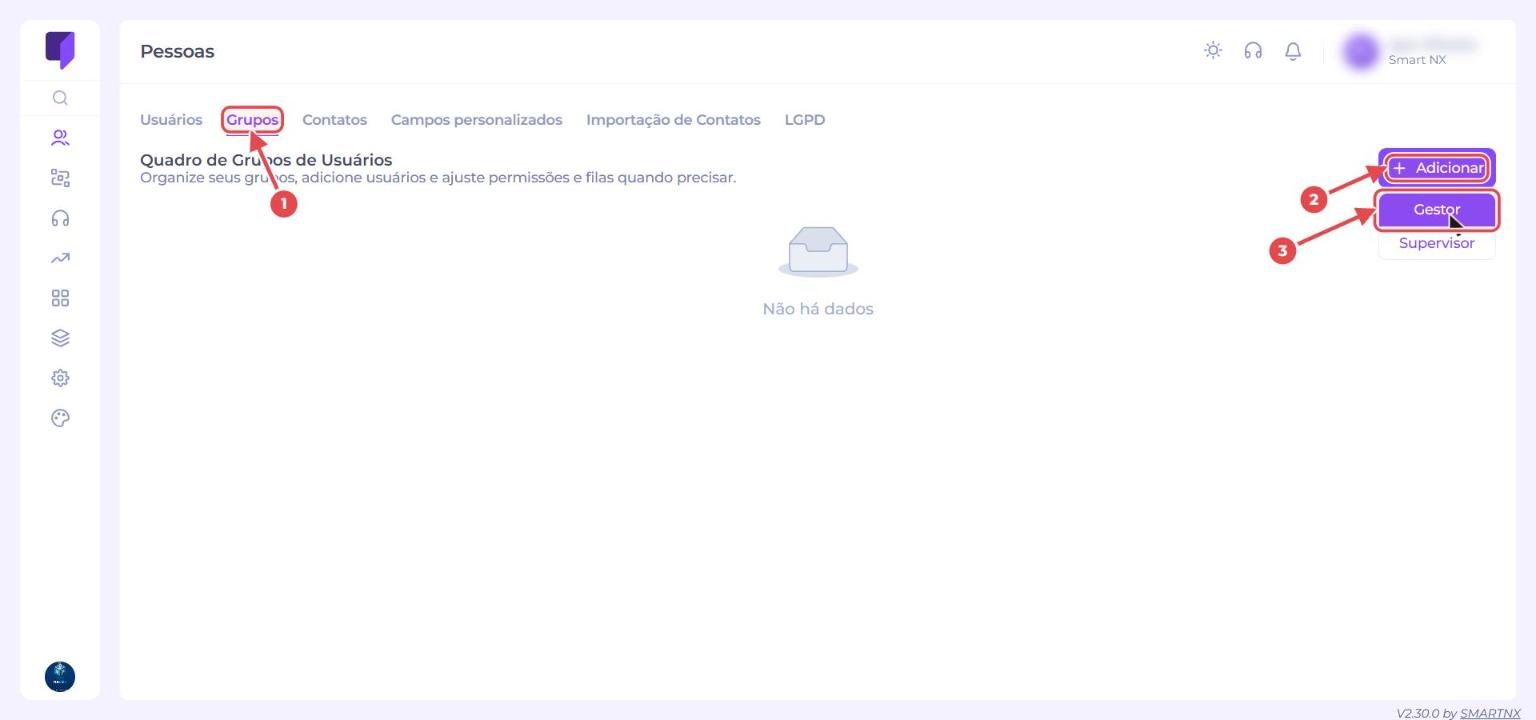
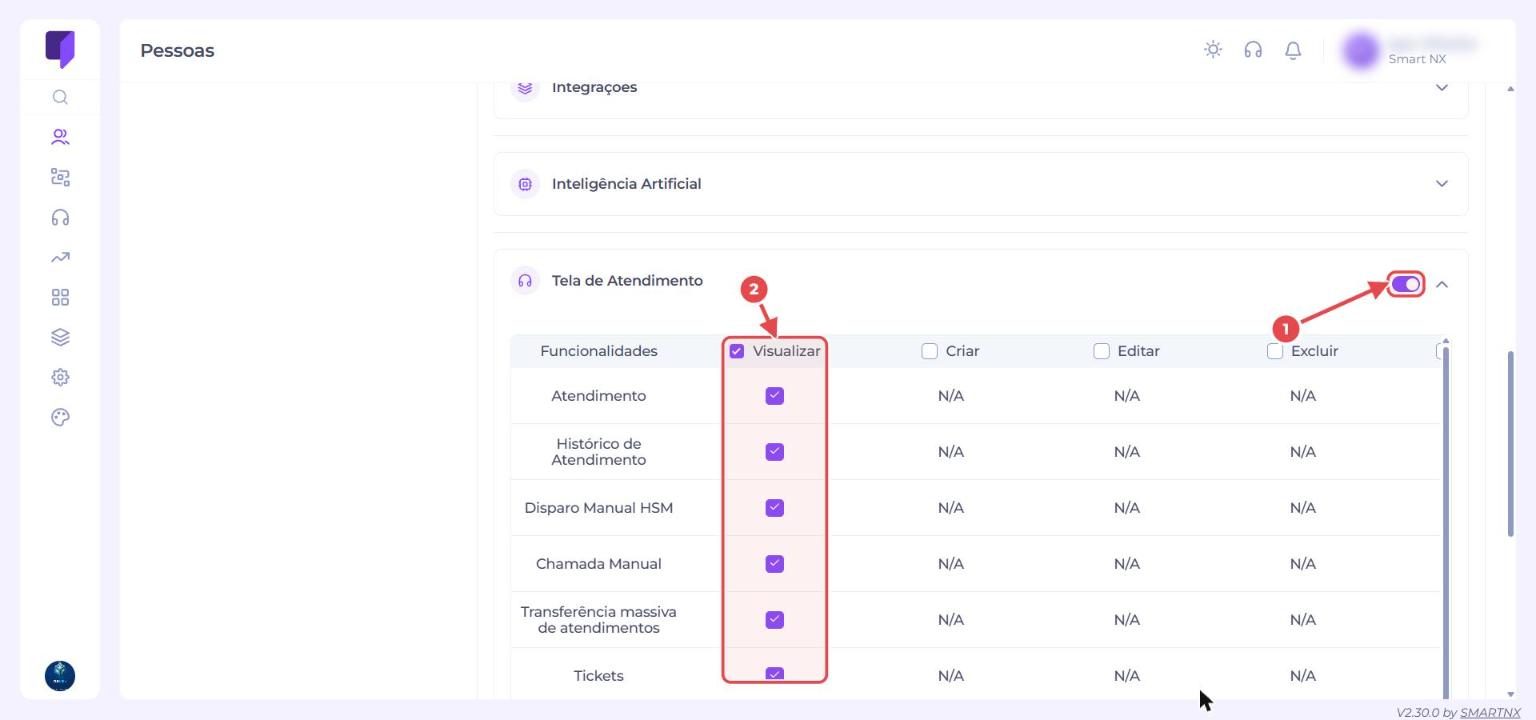
- Abra o grupo de usuários de Gestor ou de Supervisor.
- Defina se o perfil acessa a Tela de Atendimento.
- Marque as funções que devem aparecer para ele.
As funções disponíveis são:
- Atendimento e Histórico de Atendimento;
- Disparo Manual de HSM e Chamada Manual;
- Transferência Massiva de Atendimentos;
- Tickets e Chat Interno;
- Dashboard do Operador e Dados de Atendimento;
- Alterar Senha, Configurações de Áudio e Sons de Notificação.

Veja na apresentação original: Release 2.25, slide 3.
O Suite aceita CNPJ com letras e números?
Sim. O Suite já está preparado para o novo padrão de CNPJ alfanumérico. Você pode cadastrar, consultar, filtrar e exportar esses CNPJs, com validação e formatação feitas automaticamente.

Veja na apresentação original: Release 2.27, slide 26.
Quais tipos de campo personalizado posso criar?
- Em Contatos e Usuários: você escolhe o tipo do campo (Caixa de Texto, CheckBox ou Lista de Valores com opções definidas antes) e o tipo de dado (texto, número ou CEP);
- Nos Relatórios Analíticos: campos de Texto, Número ou Dropdown. Eles servem para registrar observações, avaliações e outras informações da operação.
Como preencher nos Relatórios Analíticos
- Abra os detalhes do atendimento.
- Entre na aba Campos Personalizados.
- Preencha os campos.


Veja na apresentação original: Release 2.28, slide 13.
Consigo consultar registros antigos da Lista Restrita?
Sim. A busca na Lista Restrita não tem mais o limite de 30 dias, então você consulta toda a base de uma vez, sem precisar fazer uma busca para cada mês.
Veja na apresentação original: Release 2.28, slide 26.
Como usar um único login para acessar vários ambientes?Só clientes
- Solicite ao suporte a unificação de usuários.
- No pedido, envie os e-mails usados em cada ambiente.
- O suporte vincula os usuários de cada ambiente a um usuário principal (usuário pai) e informa a nova senha de acesso.
- Entre com esse usuário principal e a nova senha.
O ID externo do contato mudou sozinho. Por quê?
Quando um contato é importado de novo com outro ID externo, o cadastro passa a usar o valor mais recente. A partir daí, ações como transferências por ID externo usam esse novo ID.
Como funciona a Lista de Bloqueio?
A Lista de Bloqueio fica no módulo de Relacionamentos. Disparos de HSM e ligações, tanto manuais quanto do discador das Jornadas, não são feitos para contatos que estão na lista.
Como cadastrar bloqueios
- Acesse o módulo Relacionamentos e abra a Lista de Bloqueio.
- Para bloquear um contato por vez, informe CPF/CNPJ, telefone e motivo.
- Para bloquear em massa, envie um arquivo com esses mesmos campos.
Como usar nos fluxos e nas Jornadas
- Para incluir o contato na lista durante o fluxo, use o componente Blacklist e escolha se o bloqueio vale para o CPF/CNPJ, para o telefone ou para os dois. Esse componente também existe nas Jornadas.
- Para desviar quem já está bloqueado, use o componente Verificar Blacklist, que leva o fluxo por uma saída própria quando o contato está na lista.
Por que não consigo desativar um usuário?
O Suite não deixa desativar um usuário que está com atendimentos em andamento.
Como resolver
- Espere o usuário concluir os atendimentos em andamento.
- Desative o usuário. Ao ser desativado, ele é desconectado do Suite automaticamente.
Existe usuário que não conta na licença?Só equipe Smart
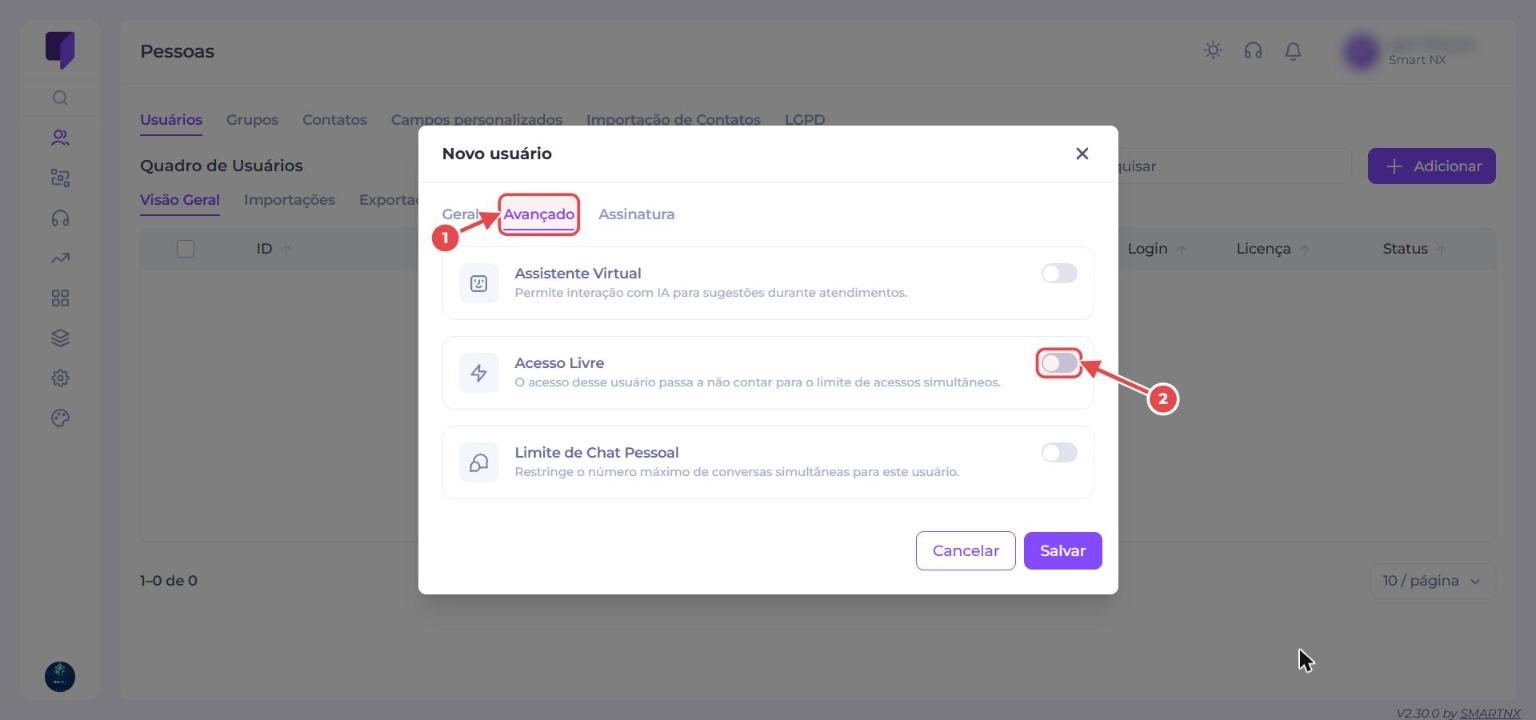
Sim. Usuários criados com a opção "Acesso Livre" não contam para o limite de acessos simultâneos da empresa e não são contados no relatório mensal enviado ao financeiro.
Como fazer
- Ao criar o usuário, abra a aba Avançado e ligue a chave "Acesso Livre".
Quais tipos de licença existem e como cada uma é cobrada?Só equipe Smart
- Voz, Texto e Híbrido: cobradas por acessos simultâneos, no modelo fixo e no tipo franquia, com limite de usuários e de acessos simultâneos;
- VLibras e BM SmartNX: cobradas por usuário, sem limite de usuários nem de acessos simultâneos;
- Helpdesk e Assistente Virtual: cobradas por usuário, podem ser fixas ou por consumo e por franquia ou licença, e aceitam limite de usuários, mas não de acessos simultâneos.
A API de Licenças, que consulta e atualiza esses dados, usa um token dedicado e recusa valores negativos e licenças repetidas para o mesmo cliente.
Um usuário não consegue entrar porque a sessão dele ficou travada. O que fazer?
- Peça a um gestor para usar a opção de destravar a sessão do usuário.
- Depois disso, o usuário entra normalmente com o próprio login.
- Se o problema continuar e for de cache, use o botão de encerrar sessão, que limpa os dados guardados no navegador daquela máquina.
As duas opções valem para gestores, supervisores e operadores.
Quando o mesmo número tem mais de um contato cadastrado, qual cadastro aparece?
- Em um atendimento receptivo pelo WhatsApp Oficial, o Suite usa o contato mais recente daquela empresa. Isso vale para relatórios, tela de atendimento, histórico, monitorias e Realtime.
- Em um disparo de HSM, ele usa o contato informado no arquivo de mailing.
Posso mudar o tipo de um campo personalizado depois de criado?
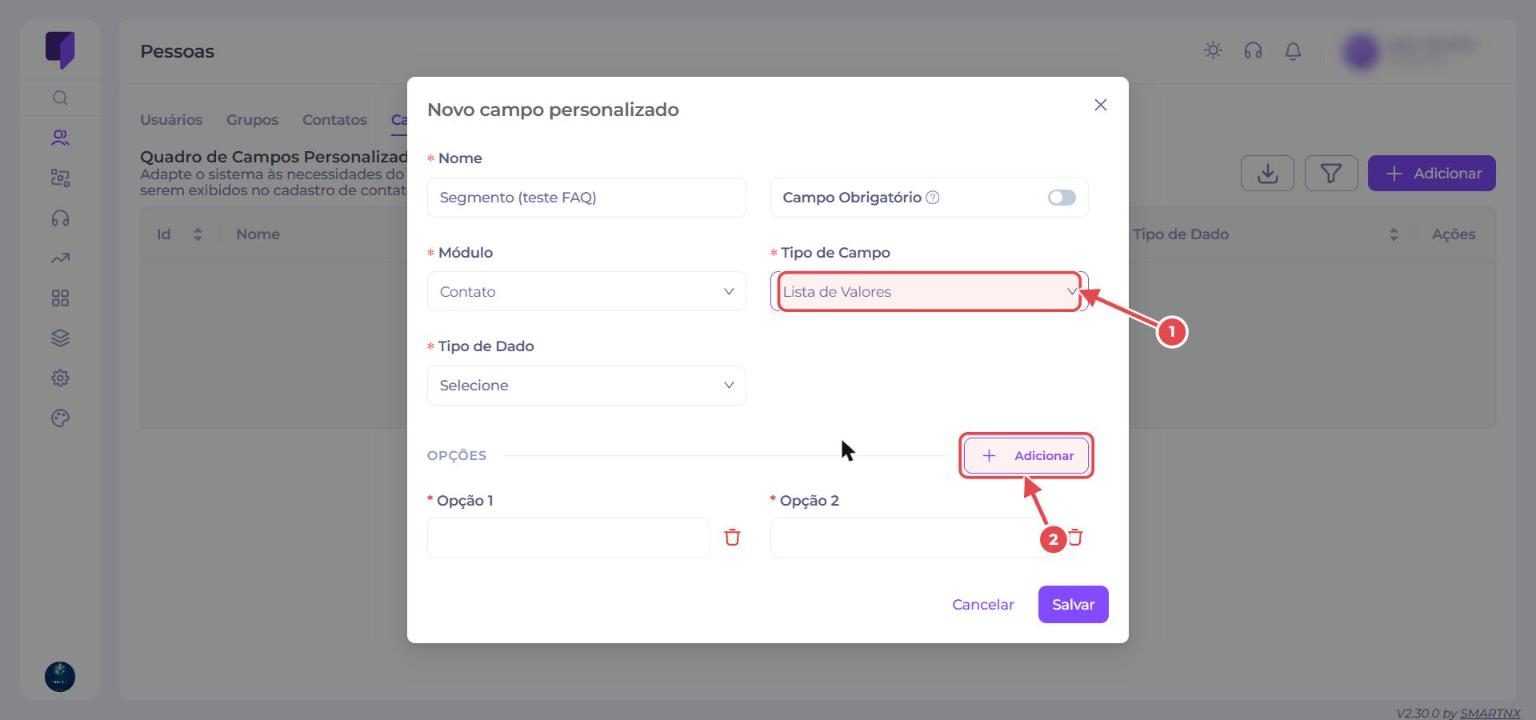
Não. Depois que o campo é criado, o Tipo do Campo (Caixa de Texto, CheckBox ou Lista de Valores) e o Módulo (Contato ou Usuário) ficam bloqueados para edição; só o Tipo de Dado (Texto, Número ou CEP) pode ser alterado. Campos criados antes dessa mudança continuam funcionando como antes.
Como criar o campo do jeito certo
- Escolha o Módulo: Contato ou Usuário.
- Escolha o Tipo do Campo. Lembre-se de que ele não poderá ser mudado depois.
- Escolha o Tipo de Dado: Texto, Número ou CEP.
- Para CheckBox e Lista de Valores, cadastre pelo menos duas opções. A janela já traz duas; para mais, use o botão + Adicionar.
No preenchimento, o Checkbox aceita várias opções ao mesmo tempo e a Lista de Valores aceita só uma, sempre entre as opções cadastradas.
O que acontece quando a empresa atinge o limite de licenças?
- Se o número de acessos simultâneos de um tipo de licença (texto, voz ou híbrida) já foi atingido, o login de mais um usuário desse tipo é recusado com o aviso de limite excedido.
- Não é possível cadastrar um novo usuário quando o limite de usuários daquela licença foi alcançado.
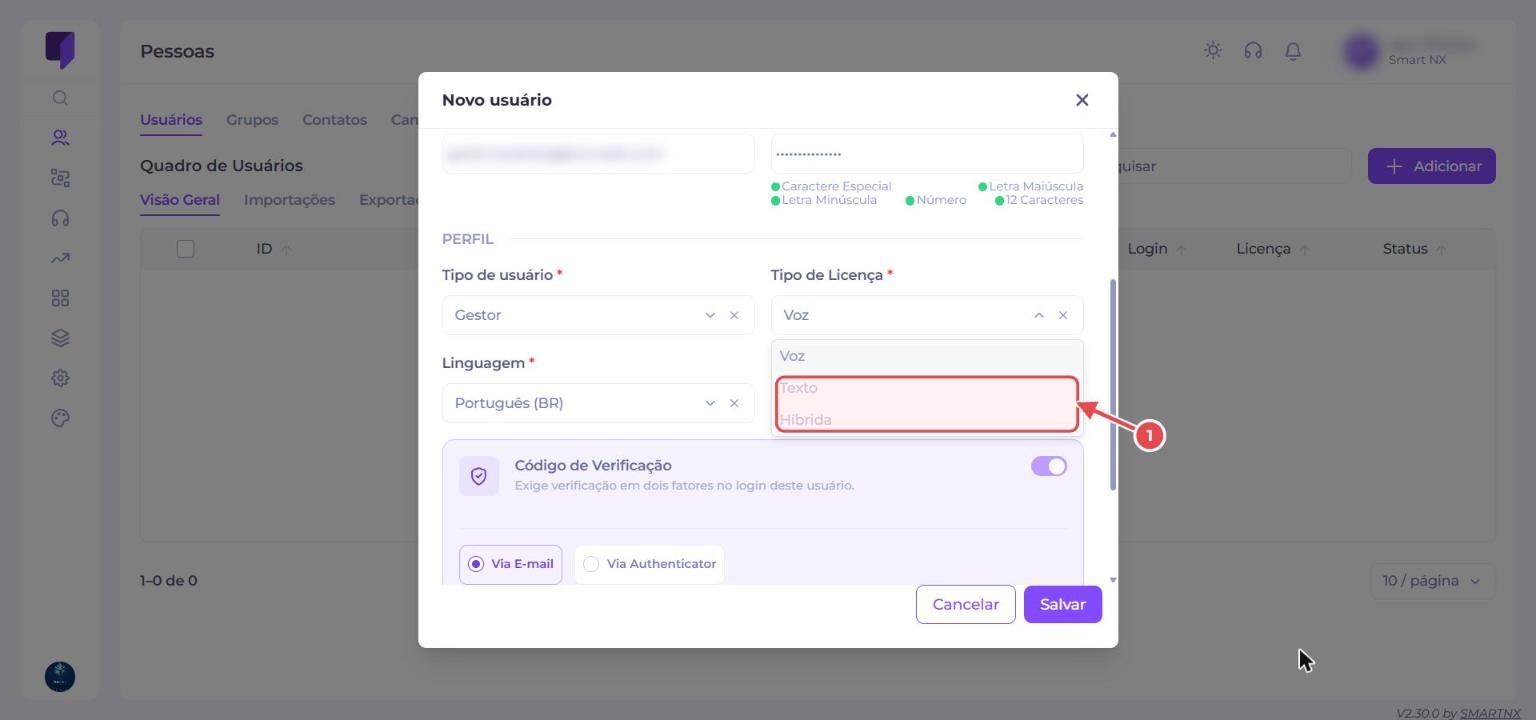
- O tipo de licença de um usuário só pode ser escolhido se a empresa tiver essa licença, e um usuário cuja licença não está habilitada na empresa não consegue fazer login.
Qual o mínimo de usuários da licença Helpdesk?Só equipe Smart
Cinco. Ao cadastrar uma licença Helpdesk com menos de 5 usuários, o Suite avisa que o mínimo permitido é 5. As licenças VLibras e BM SmartNX são cadastradas somente no tipo franquia.
Como criar um usuário (Gestor, Supervisor ou Operador)?
O cadastro fica em Pessoas > Usuários.
Como fazer
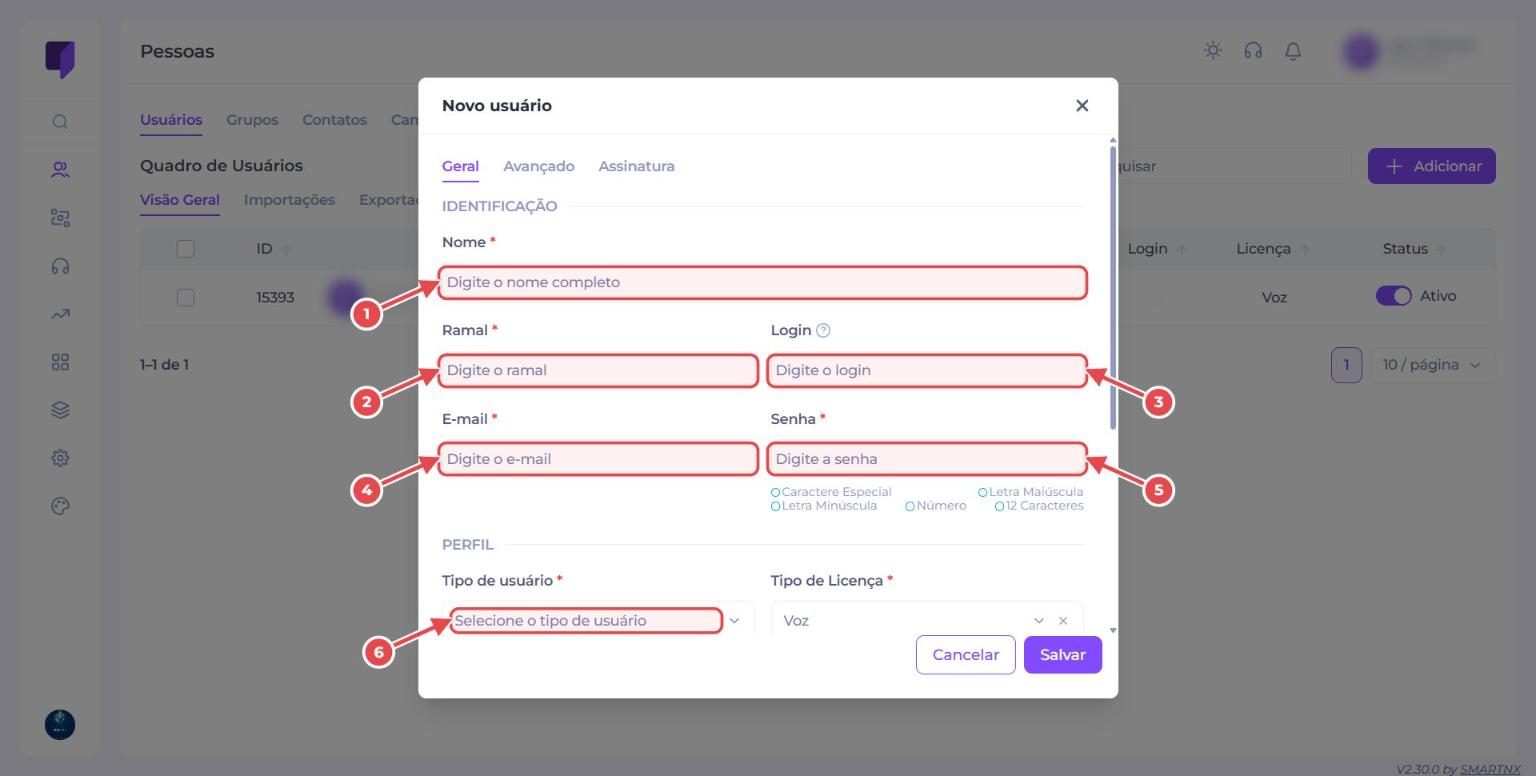
- No menu lateral, abra Pessoas e, na aba Usuários, clique em + Adicionar.
- Na aba Geral, preencha os campos obrigatórios (marcados com *): Nome, Ramal e E-mail. O Login é opcional.
- Crie a Senha. Ela precisa ter pelo menos 12 caracteres, com letra maiúscula, letra minúscula, número e caractere especial. A tela marca cada requisito quando ele é atendido.
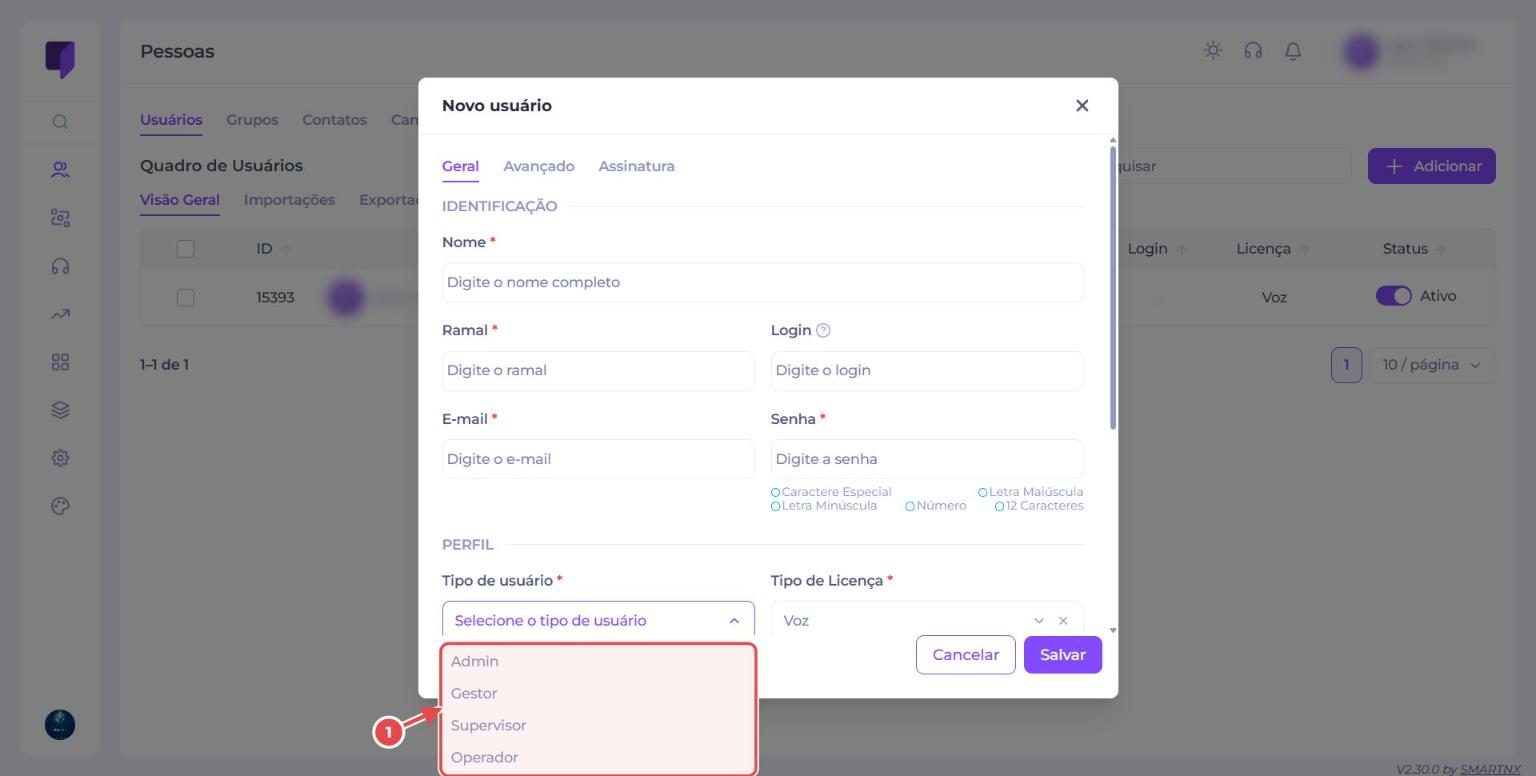
- Em Perfil, escolha o Tipo de usuário (Admin, Gestor, Supervisor ou Operador) e o Tipo de Licença (Voz, Texto ou Híbrida). Opções esmaecidas não estão disponíveis para a empresa.
- Defina a Linguagem. Para Gestor, o Código de Verificação (verificação em dois fatores, por e-mail ou por Authenticator) é obrigatório.
- Se precisar, abra a aba Avançado: Assistente Virtual, Acesso Livre e Limite de Chat Pessoal.
- Clique em Salvar.
Quais tipos de usuário existem no cadastro?
Ao criar um usuário, o campo Tipo de usuário traz quatro opções: Admin, Gestor, Supervisor e Operador. O Gestor é o login de nível mais alto de um cliente final; o Operador é quem atende na Tela de Atendimento.
O que cada perfil vê no Suite é definido pelos grupos de permissão. Veja também como criar um grupo e como escolher as funções da Tela de Atendimento de cada perfil.
Como criar um grupo de usuários (Gestor ou Supervisor)?
Os grupos definem as permissões, os usuários e as filas de cada perfil de gestão.
Como fazer
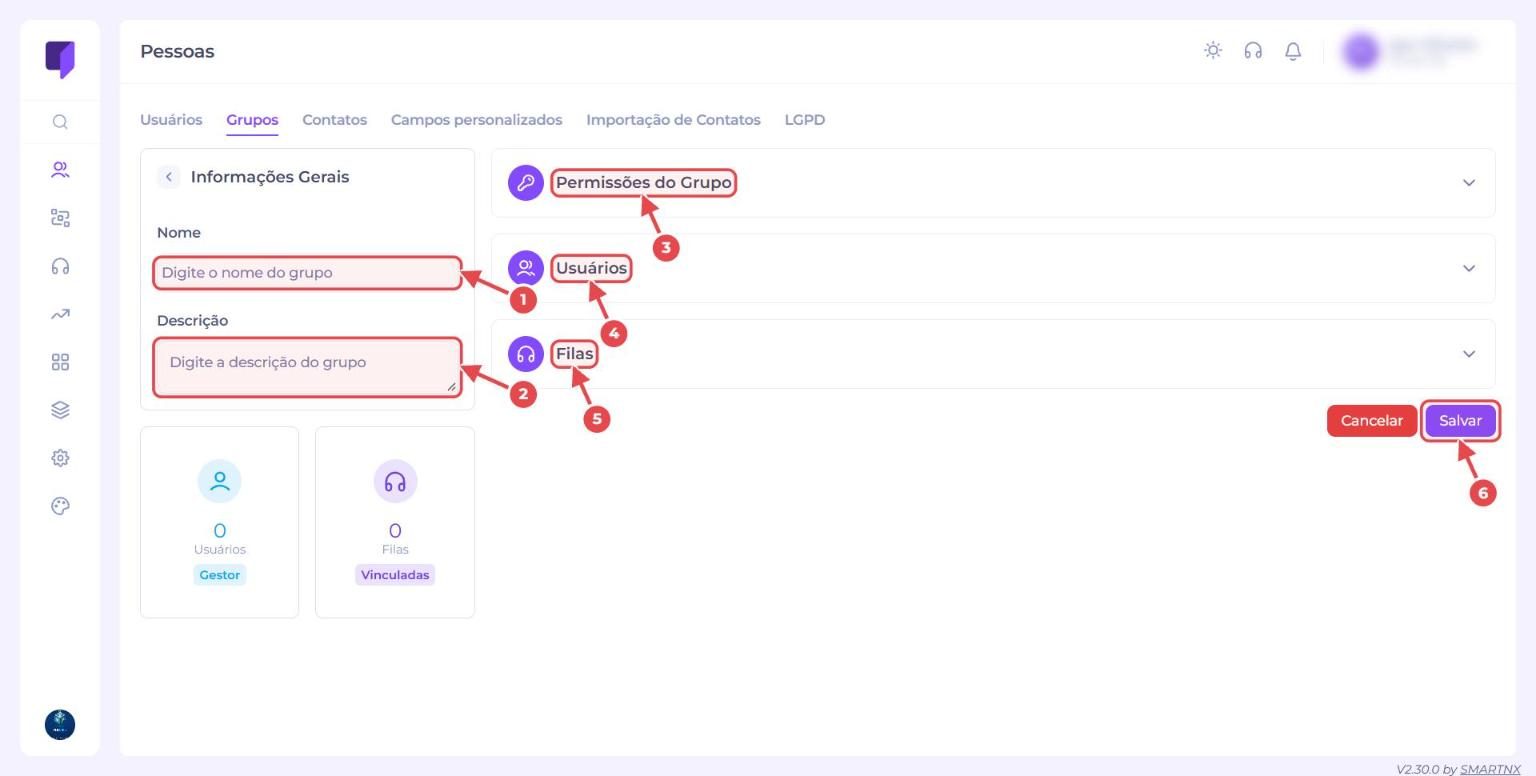
- Abra Pessoas > Grupos e clique em + Adicionar.
- Escolha o tipo do grupo: Gestor ou Supervisor.
- Em Informações Gerais, preencha o Nome e a Descrição do grupo. A descrição é obrigatória.
- Em Permissões do Grupo, defina o que o perfil pode acessar.
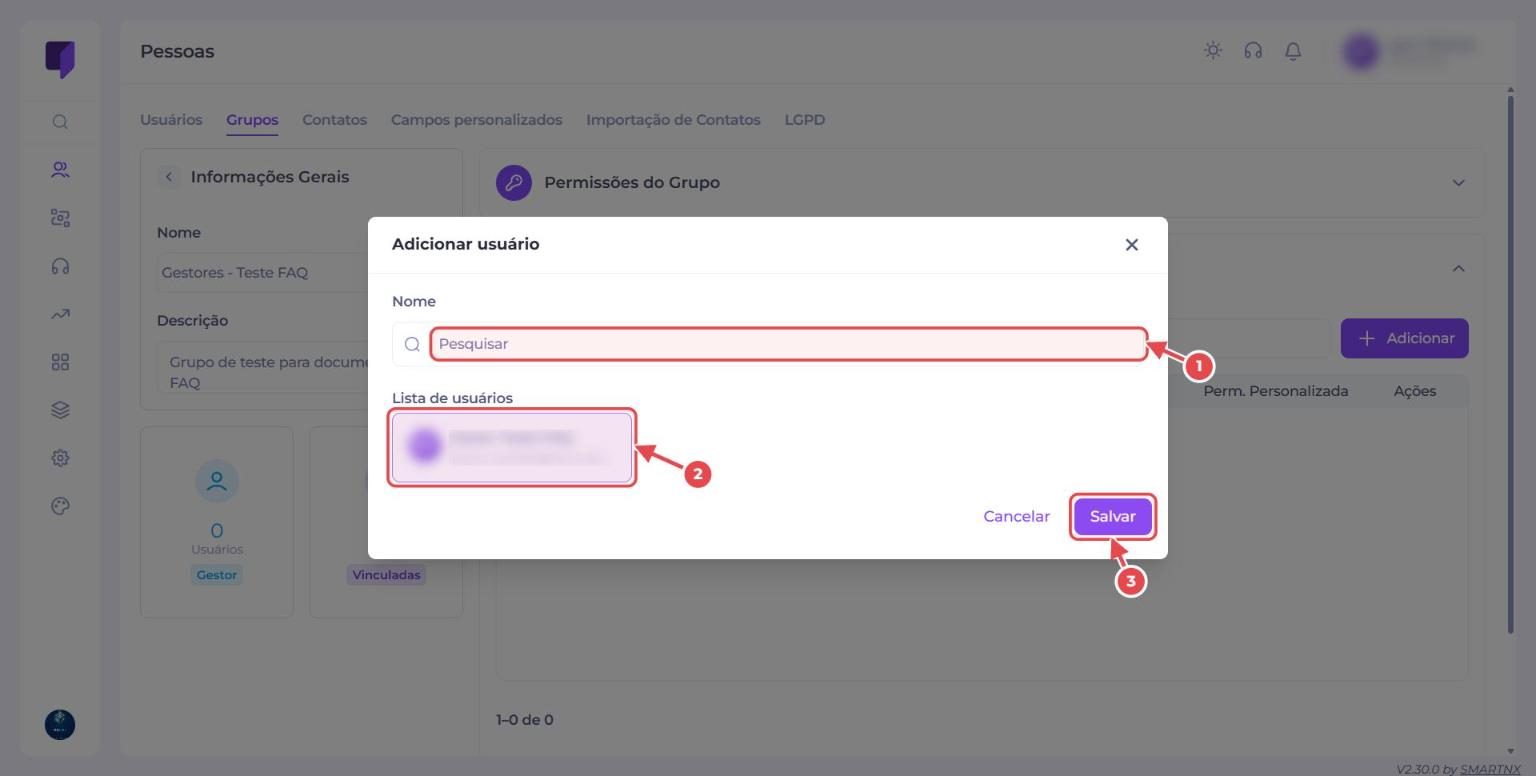
- Em Usuários, clique em + Adicionar, selecione o usuário na lista e clique em Salvar. O grupo só é salvo com pelo menos um usuário.
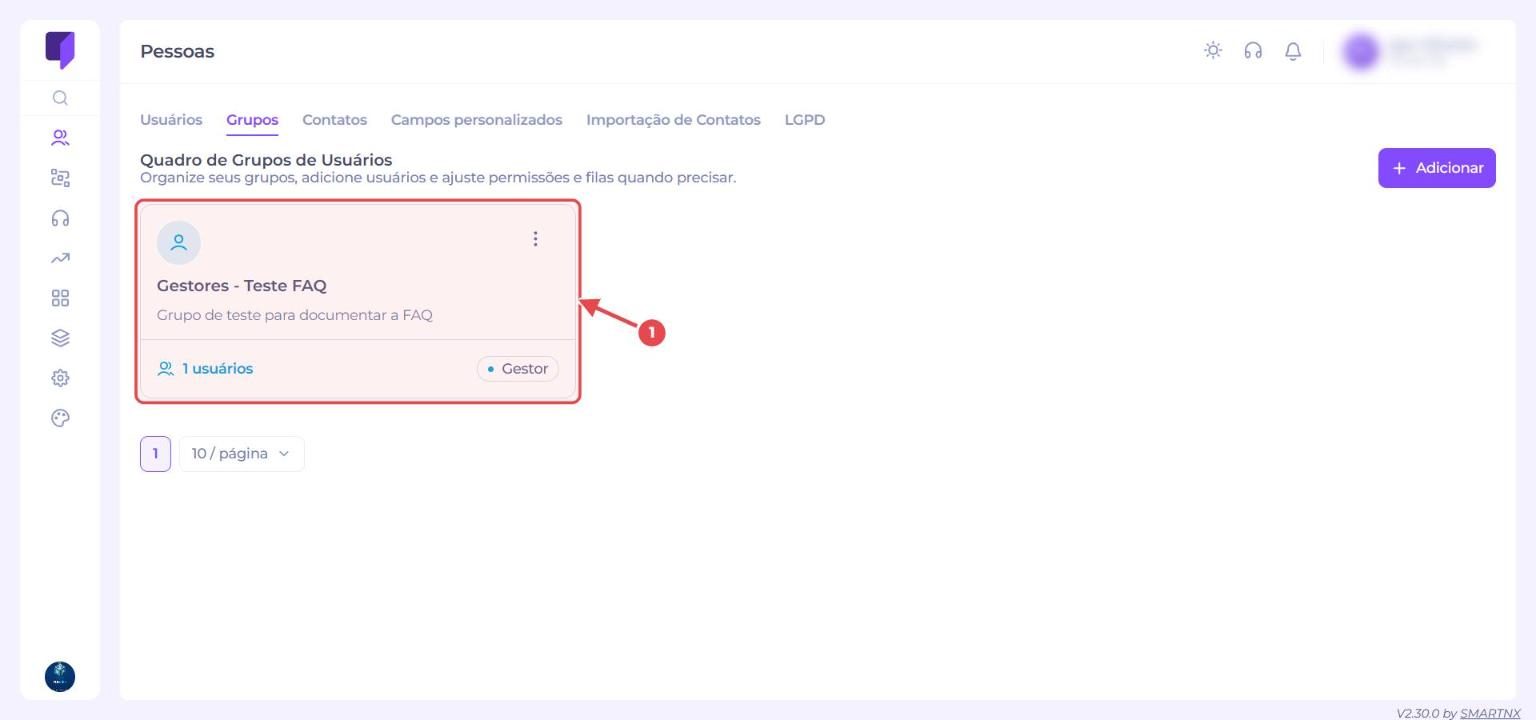
- Clique em Salvar no fim da página. O grupo aparece como um card na aba Grupos, com a quantidade de usuários e o tipo.
A seção Filas liga as filas que o grupo enxerga. O botão + Adicionar dessa seção ficou desativado na empresa de teste, que ainda não tinha filas ligáveis; se acontecer com você, confirme se a empresa já tem filas criadas.
Como editar ou excluir um grupo de usuários?
Como fazer
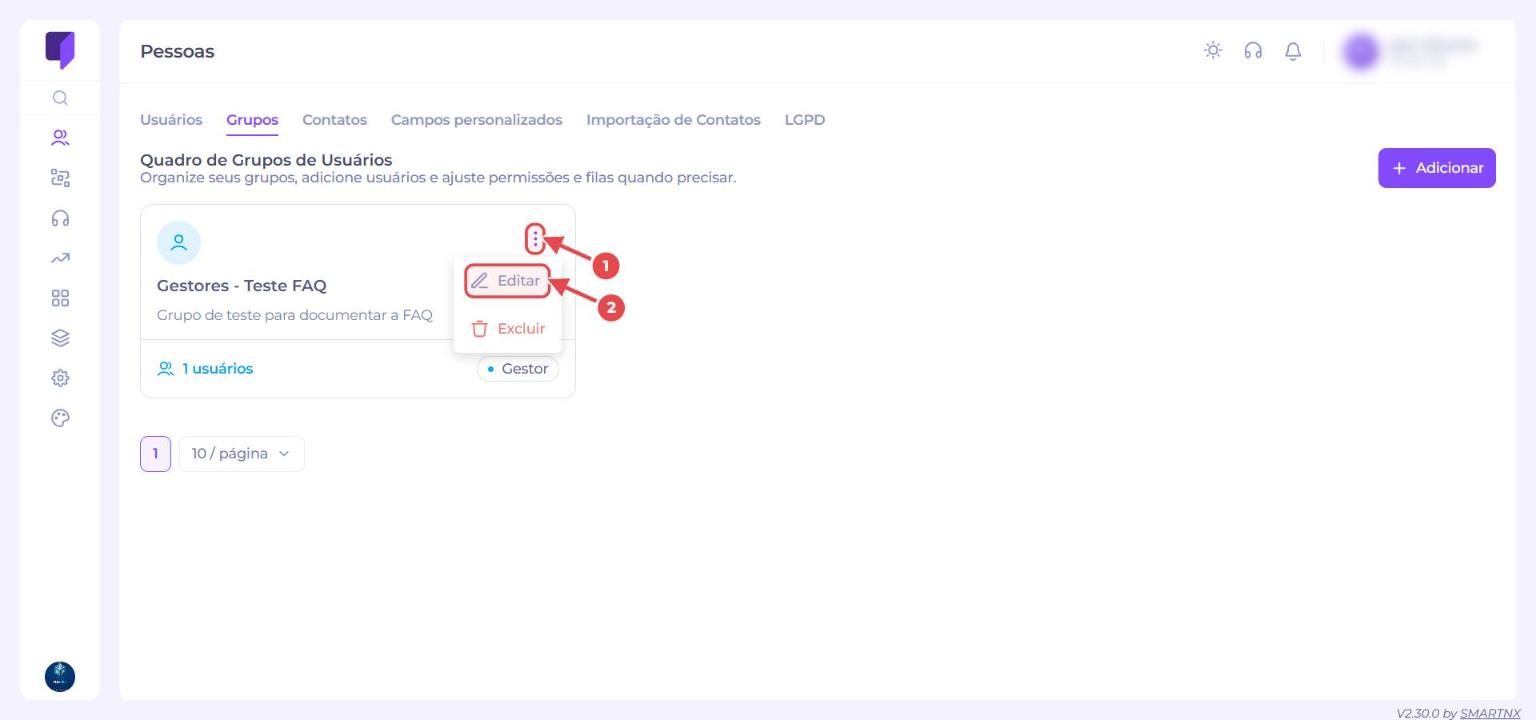
- Abra Pessoas > Grupos.
- No card do grupo, clique nos três pontinhos (menu do card).
- Escolha Editar para mudar nome, descrição, permissões, usuários e filas, ou Excluir para remover o grupo.
- Ao editar, confirme com Salvar. Para sair sem mudar nada, use Cancelar.
Como editar os dados de um usuário?
Como fazer
- Abra Pessoas > Usuários.
- Dê dois cliques na linha do usuário na lista. A janela de edição do usuário abre.
- Altere o que precisar e clique em Salvar.
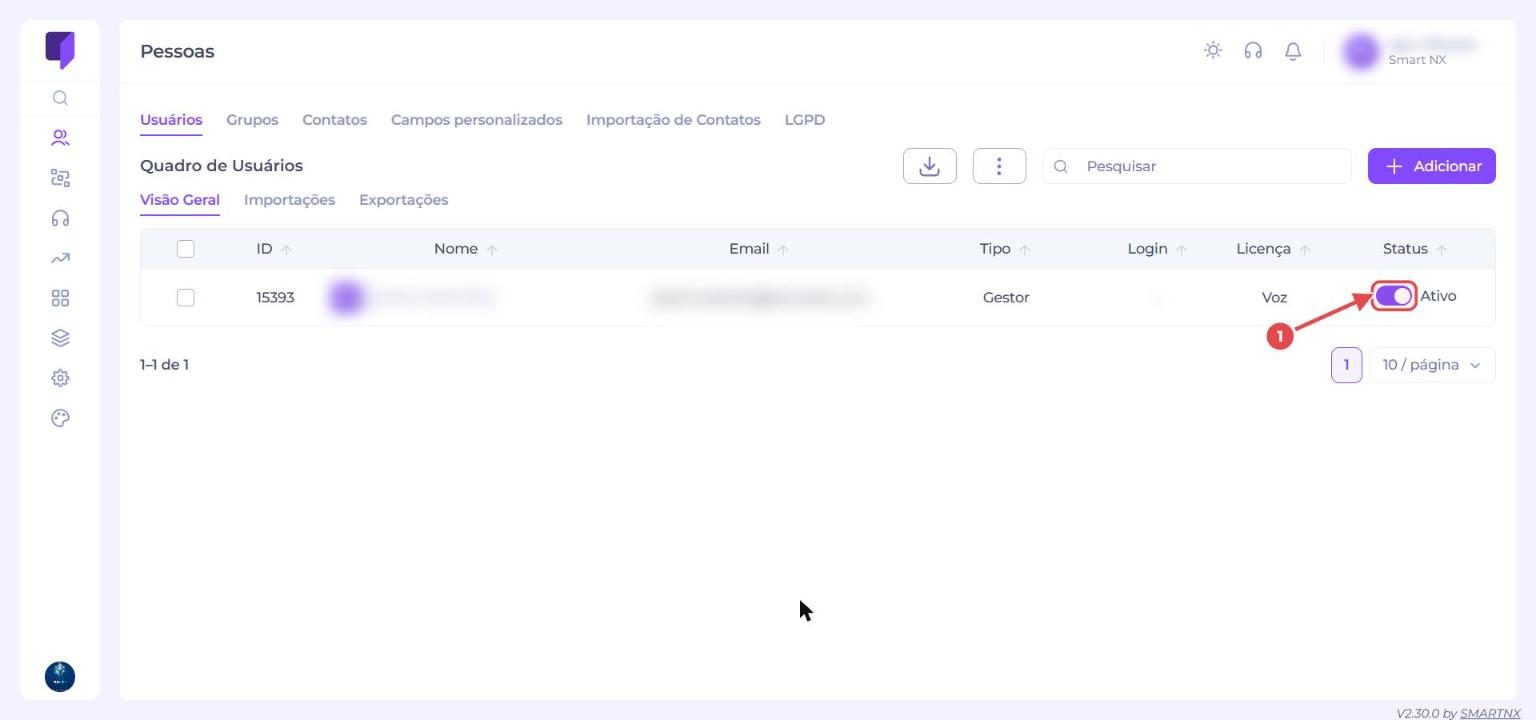
Para desativar o usuário, use a chave da coluna Status, na própria lista.
Como criar um campo personalizado para Contatos ou Usuários?
Como fazer
- Abra Pessoas > Campos personalizados e clique em + Adicionar.
- Digite o Nome do campo. Se ele for de preenchimento obrigatório, ligue a chave Campo Obrigatório.
- Escolha o Módulo: Contato ou Usuário.
- Escolha o Tipo de Campo: Caixa de Texto, CheckBox ou Lista de Valores. Depois de salvo, ele não pode ser mudado.
- Escolha o Tipo de Dado: Texto, Número ou CEP.
- Para CheckBox e Lista de Valores, preencha as opções (a janela traz duas; use + Adicionar para incluir outras).
- Clique em Salvar.
Canais de atendimento
Como conecto uma conta do Instagram?
- Acesse a aba Canais. É nela que as contas do Instagram são cadastradas, editadas e excluídas.
- Cadastre a conta do Instagram.
Depois de conectada, toda mensagem enviada pelo cliente inicia automaticamente o fluxo configurado, e o atendimento acontece em tempo real na tela do operador. O Suite também controla sozinho a janela de 24 horas da Meta, liberando ou bloqueando os envios conforme as regras do canal.

Veja na apresentação original: Release 2.23, slide 4.
Dá para responder automaticamente aos comentários do Instagram?
Sim. Com o monitoramento de comentários, quando um comentário corresponde a uma regra, o Suite responde no próprio comentário, abre uma conversa no Direct (DM) e inicia um fluxo de chatbot, sem ação manual.
Como fazer
- Na gestão do Instagram, abra a aba Comentários.
- Selecione a publicação que será monitorada.
- Cadastre a palavra ou frase-chave.
- Defina se maiúsculas e minúsculas fazem diferença.
- Defina a data limite do monitoramento. Depois dela, a regra deixa de valer. O monitoramento também pode ser pausado.
O chat criado fica vinculado ao comentário, e os relatórios mostram a origem "Comentário do Instagram". Se o cliente não responder a DM dentro do tempo definido em minutos, o fluxo segue pela saída de Agendamento.

Veja na apresentação original: Release 2.24, slide 10.
Como funciona o canal de E-mail?
O canal permite envios manuais e massivos, com controle de status, validação do mailing e controle da cadência de envio. Os operadores também podem enviar e-mails direto da tela de atendimento, sem perder o contexto da conversa.
Como preparar o canal
- Cadastre as contas de e-mail.
- Crie os templates em HTML.
- Configure as assinaturas por usuário, por fila ou por canal.

Veja na apresentação original: Release 2.25, slide 14.
Como funciona a sessão do WhatsApp Business?
A sessão é encerrada automaticamente 24 horas depois de aberta. Para abrir uma nova, o cliente precisa mandar uma nova mensagem ou receber um novo disparo.
- Se preferir, é possível desativar esse controle de sessão;
- Também existe a opção de finalizar automaticamente todos os chats da sessão ao fim das 24 horas, usando uma tabulação configurada antes.

Veja na apresentação original: Release 2.26, slide 8.
O número do cliente está oculto no WhatsApp. Consigo identificar o contato?
Sim. No WhatsApp Business e no WhatsApp Parceiro, o Suite reconhece o @usuário do WhatsApp e vincula esse usuário ao contato, mesmo com o número oculto, preservando o histórico de atendimentos.
Veja na apresentação original: Release 2.27, slide 30.
Por que meu template de WhatsApp aparece como "Pendente"?
Todo template novo nasce com o status "Pendente" porque ainda aguarda aprovação. Ele só fica disponível para uso depois de aprovado, então basta aguardar a aprovação para usá-lo.
Veja na apresentação original: Release 2.26, slide 30.
O cliente saiu do WebChat Plus, mas o atendimento continua na minha tela. Por quê?
O WebChat Plus espera 10 minutos antes de finalizar o chat. Isso acontece porque o cliente pode só ter fechado a aba, minimizado o navegador ou trocado de aba e voltar logo depois. Passados os 10 minutos, o chat é finalizado e o abandono aparece na tela do operador.
Como personalizo o WebChat Plus?
- Abra a tela de configuração do WebChat Plus.
- Ajuste as cores, o cabeçalho e o modo claro ou escuro.
- Configure as telas do chat.
- Confira o resultado na pré-visualização, que mostra a versão para web e para celular.

Veja na apresentação original: Release 2.28, slide 21.
Por que as mensagens de SMS chegam sem acento?
O padrão de codificação usado no SMS (GSM 7-bit) aceita apenas um alfabeto latino básico. Por isso, acentos e caracteres especiais não são entregues.
O que é o Broker da Meta e como ele é habilitado?Só equipe Smart
Com o Broker, o envio de templates é feito pela rota /messages, que responde com status 202 e o identificador da mensagem na Meta (message_id_meta). Os status sent, delivered e failed, com o motivo da falha, são enviados para a URL de webhook cadastrada no canal. Os logs das mensagens podem ser pesquisados e exportados em CSV na tela de observabilidade.
Como é habilitado
- A equipe Smart ativa a chave Broker nas configurações da empresa.
- Depois, ativa a opção na edição de cada canal WhatsApp Meta.
- Cadastre a URL de webhook do canal. O Suite recusa URLs inválidas, e cada ambiente aceita só uma URL.
Atenção: uma requisição sem o campo "to" (número de destino) é recusada com erro 400.
Como crio um template no WhatsApp Business?
- Acesse Canais e clique em Gerenciar Templates do WhatsApp Business.
- Clique em Adicionar Novo Template.
- Preencha a descrição e a mensagem.
- Para criar uma variável, escreva uma palavra só com letras e sem espaço entre chaves, por exemplo {nome}.
- Se o template for enviar arquivos, ative a opção de envio de arquivos.
Depois de criado, o template pode ser editado, desabilitado, habilitado ou excluído (com confirmação). Só os habilitados aparecem na hora do disparo.
Como cadastro um canal de WhatsApp Business?Só equipe Smart
- Acesse Canais e clique em Gerenciar no WhatsApp Business.
- Clique em Nova Conta.
- Informe o usuário e a senha fornecidos pela Morse e um nome para o canal.
- Informe o ID do Pool, o fluxo de entrada, o fluxo de saída e os usuários com permissão. O campo de endpoint não é editável.
- Configure o intervalo de envio, que precisa ficar entre 5 e 15 segundos.
Atenção: as mensagens do bot e do operador chegam ao contato só depois desse intervalo.
Por que as mensagens do WhatsApp Business chegam ao cliente com alguns segundos de atraso?
Porque o canal WhatsApp Business tem um intervalo de envio configurado, que fica entre 5 e 15 segundos. Tanto as respostas do bot quanto as do operador só chegam ao contato depois desse tempo.
Que tipos de mensagem o cliente pode enviar pelo WhatsApp?
- Pelo WhatsApp Meta, o operador recebe normalmente imagens (JPEG e PNG), áudios, PDFs, contatos e localizações. A localização aparece com nome, endereço, latitude e longitude, seja a localização atual, um ponto escolhido no mapa, um local próximo ou um endereço buscado.
- Pelo WhatsApp Business, o cliente e o operador também trocam imagens, vídeos, áudios e outros arquivos.
Apareceu o aviso de que a sessão do chat expirou. O que posso fazer?
Depois de 24 horas sem a sessão ser renovada, o chat mostra a notificação de sessão expirada e o operador não consegue mais enviar mensagens. As mensagens antigas continuam visíveis acima do aviso. Se o próprio cliente mandar uma mensagem, a sessão é liberada.
Enquanto isso, você tem três caminhos:
- Para retomar a conversa, envie um novo HSM pelo botão Disparar Mensagem. Isso reabre a sessão.
- Para encerrar, finalize o atendimento.
- Para passar o caso adiante, transfira o chat. Ele continua expirado para quem recebe.
Qual a diferença entre sessão e janela de atendimento no WhatsApp?
- Quando o cliente recebe um disparo, abre-se uma sessão ativa, que é a que conta para o faturamento.
- Quando ele responde, abre-se a janela de atendimento, sem gerar nova sessão de faturamento.
- Se o cliente manda mensagem depois que a sessão ativa fechou, mas com a janela aberta, abre-se uma sessão de serviço e a janela é renovada.
- Em um atendimento receptivo, a primeira mensagem do cliente abre uma sessão de serviço e a janela de atendimento.
Um chat pode ter duas sessões ativas ao mesmo tempo.
O cliente mandou mensagem de novo depois que o chat do WhatsApp Business foi finalizado. Para onde ela vai?
Abre-se um novo chat, direcionado ao fluxo de entrada cadastrado no canal.
Como integro um canal personalizado (Huggy)?
- Acesse Canais e abra a aba Canais integrados.
- Escolha o canal personalizado e informe o token. O botão de passo a passo explica como gerá-lo. Um token inválido ou em branco é recusado.
- Na segunda etapa, informe a empresa, o projeto, a tabulação, o agente e o fluxo cadastrados na Huggy.
- Na terceira etapa, dê um nome ao chat (obrigatório) e escolha o fluxo de entrada e o de saída do Suite.
Depois do fluxo, o chat segue as regras da fila como qualquer outro canal.
Como cadastro o canal de e-mail?
- Acesse Canais e clique em Adicionar Canal.
- Preencha os dados obrigatórios.
- Clique em Testar Conexão. O Suite não deixa salvar sem esse teste e mostra uma mensagem de falha se os dados estiverem errados.
- Salve o canal.
E-mails recebidos aparecem na lista de atendimentos com o identificador do canal e-mail.
Como crio um template de e-mail?
- Abra a tela de templates de e-mail.
- Informe o nome e o assunto.
- Monte o conteúdo no editor visual. HTML com tags não fechadas é recusado, com a descrição do erro.
- Confira as variáveis usadas no assunto ou no corpo. Elas aparecem automaticamente em uma lista, sem repetição.
- Use a pré-visualização para preencher valores de teste e ver o e-mail montado.
Como configuro a assinatura dos e-mails?
- Abra a tela de assinaturas e cadastre a assinatura.
- Escolha se ela vale para usuários, filas ou canais.
- Vincule um ou mais deles.
No envio, o Suite escolhe a assinatura automaticamente nesta ordem: a do usuário; se não houver, a da fila; se também não houver, a do canal. O operador pode trocar a assinatura manualmente antes de enviar.
Como é contada a cobrança de SMS?
Cada 160 caracteres contam como uma mensagem cobrada. Um SMS de até 160 caracteres conta 1; acima disso, conta uma mensagem para cada parte de 160 caracteres. No relatório de SMS, a coluna Cobradas mostra esse número e a coluna Caracteres mostra o tamanho do texto.
Como funciona a sessão de 24 horas no Instagram?
- Quando o cliente manda uma mensagem e não há sessão ativa, começa uma sessão de 24 horas, que é renovada a cada nova mensagem dele.
- Se passarem 24 horas sem mensagem do cliente, a sessão expira: o campo de envio fica bloqueado e aparece o aviso de sessão expirada com o botão Finalizar Atendimento.
- Se o cliente voltar a escrever, uma nova sessão começa e o envio é liberado.
O registro guarda o ID da sessão, o ID do perfil e as datas de início e fim.
O que são o menu persistente e o quebra-gelo do Instagram?
São configurações da gestão do canal Instagram.
- Menu persistente: um menu de botões, com quantidade máxima, sempre disponível na conversa;
- Quebra-gelo: aparece automaticamente para o cliente quando ele inicia uma conversa.
Você pode cadastrar vários de cada, mas só um menu e um quebra-gelo ficam ativos por vez no canal.
Como conecto uma página do Facebook?
- Acesse Canais e, no card do Facebook, clique em adicionar nova conta.
- Escolha o fluxo de entrada e o de saída.
- Clique em Conectar.
- Faça login com a conta do Facebook e selecione a página. Se selecionar várias, o Suite cria um canal para cada uma. Páginas já cadastradas são avisadas e não são duplicadas.
Quando um canal é excluído, as mensagens daquela página deixam de iniciar o fluxo, e a página pode ser cadastrada de novo depois.
O que significam os status de abandono no WebChat Plus?
Quando o cliente fecha a aba do WebChat Plus, o chat recebe um status de acordo com o ponto em que estava:
- No bot: "abandono em bot";
- Na fila: "abandono em fila de atendimento" se o contato estiver salvo, ou "abandono em fila de espera" se não estiver;
- Em atendimento com operador: o operador recebe o aviso de que o cliente abandonou o chat depois do tempo de espera (10 minutos por padrão, ou o tempo configurado no canal), e o status passa a "consumidor perdeu conexão";
- Pelo SLA: "muito tempo sem mensagem".
Se o cliente clicar em finalizar no próprio WebChat durante o atendimento, o operador recebe "Chat finalizado pelo cliente" e o chat fica com esse status, mas não é encerrado para o operador; no bot ou na fila, o chat é finalizado. Fechar a conversa em outros canais não finaliza o chat.
Como crio um WebChat Plus?
- Acesse Canais e, nos canais personalizados, clique em criar novo chat.
- Defina o nome, o fluxo de entrada e a URL.
- Envie as logos principal e secundária e escolha a cor principal e a cor da fonte.
- Escolha se o cliente começa pelo bot (selecionando um fluxo de entrada) ou vai direto para a fila (selecionando o departamento).
- Configure as telas: pré-formulário, posição na fila, conversa, pesquisa de satisfação e finalização. As de pré-formulário e pesquisa de satisfação podem ser escondidas.
- Confira cada tela na pré-visualização.
Como funciona o pré-formulário do WebChat Plus?
Como configurar
- Ative o pré-formulário.
- Defina o título e o texto de apoio.
- Escolha os campos. Podem ser os campos padrão ou os personalizados do contato, incluindo telefones dos tipos WhatsApp, WhatsApp Business, SMS e SIP.
- Se quiser que o cadastro seja criado ou atualizado com os dados preenchidos, ative a opção de salvar contato.
CPF e telefone têm máscara e precisam estar no formato certo, e campos personalizados obrigatórios impedem o cliente de seguir se ficarem vazios.
Sem pré-formulário, se o fluxo identificar o cliente pelo CPF, um contato novo é criado com o identificador do WebChat como nome; um contato que já existe mantém o nome e ganha esse identificador.
O que posso configurar na tela de posição na fila do WebChat Plus?
Título, texto de apoio e um segundo texto, além de botões com título, descrição e link, que levam o cliente para a página indicada. Em filas "Ocioso por mais tempo", a posição mostrada é a real: quem está na posição 1 é o próximo a ser atendido.
Quais tipos de pesquisa de satisfação o WebChat Plus oferece?
- CES, com notas de 0 a 5;
- CES qualitativo, de "muito difícil" a "muito fácil";
- CSAT, com notas de 1 a 5;
- NPS, com notas de 0 a 10;
- Feedback, com um campo de texto livre.
Quando o cliente clica para finalizar a conversa, ele é levado para a pesquisa e depois para a tela de finalização, que também tem título e texto configuráveis.
Como coloco o WebChat Plus no meu site?
Há duas formas:
- URL simples: o WebChat abre em tela inteira, em uma página própria;
- URL integrada: ele abre em tamanho reduzido dentro de uma página do seu site, depois das configurações necessárias.
Onde encontrar as chaves
- Abra o modal de configurações do canal, pelo ícone de engrenagem.
- Copie o keyid e o key secret, que são usados nas requisições.
Os parâmetros da URL seguem a personalização feita no canal.
O WebChat Plus pode ser usado em outro idioma ou com Libras?
Sim.
Para outro idioma
- Ative a opção de tradução.
- Defina o idioma padrão do canal.
O cliente pode trocar o idioma na primeira tela, e todas as telas e as mensagens automáticas (SLA, posição na fila, abandono e o botão de finalizar) passam a aparecer no idioma escolhido.
Para Libras
- Ative o VLibras. A opção de abrir o tradutor de Libras aparece em todas as telas do WebChat.
O que mais posso permitir no WebChat Plus?
- Que o cliente envie áudios gravados e arquivos;
- Uma foto para o agente virtual;
- A foto do usuário que está atendendo. Quando o chat é transferido, o nome e a foto do agente mudam na tela do cliente.
O operador também pode enviar mensagens privadas, que aparecem só para os agentes e não chegam ao cliente.
Como conecto um bot do Telegram?
- Acesse Canais e clique no card Conectar Telegram.
- Clique em adicionar.
- Preencha o nome, o fluxo de entrada, o fluxo de saída e o token do bot.
Trocar o token na edição troca o bot ligado ao canal. Quando o canal é excluído, o bot deixa de responder às mensagens.
Como crio um WebChat (o chat simples para site)?
- Acesse Canais, clique em Conectar WebChat e depois em adicionar novo chat.
- Na aba Geral, informe o nome, o fluxo de entrada, o fluxo de saída e a URL, e marque se o cliente poderá enviar arquivos.
- Na aba Personalizar, defina o título do chat aberto e do chat fechado, a logo, a posição (direita ou esquerda), as cores do cabeçalho e das mensagens do operador e do cliente, o pré-formulário e a mensagem de boas-vindas.
- Se quiser, ofereça outros canais da empresa (WhatsApp, Instagram, Facebook ou Telegram) como opções secundárias de contato e ative a tradução.
- Salve. O Suite mostra o script pronto para copiar.
- Cole o script no seu site.
No computador, o chat aparece como uma barra no canto da tela; no celular, como um balão.
Que outras opções o WebChat Plus tem?
Quando habilitadas, o WebChat Plus pode:
- encerrar o chat depois de um tempo ocioso do cliente;
- finalizar a sessão automaticamente;
- notificar mensagens novas;
- iniciar o chat com parâmetros já preenchidos.
O canal também permite trocar a fila de entrada, além dos fluxos de entrada e saída.
Como configuro o canal de SMS?
- Acesse Canais > SMS.
- Cadastre o contato do canal com o broker e o score. O score define o nível de validação: 1 sem validação, 2 validação média e 3 validação crítica. Só pode haver um cadastro por canal; para trocar, exclua o atual.
- Crie os templates de SMS, preenchendo a descrição e a mensagem, que são obrigatórias.
- Para inserir uma variável, clique em Adicionar variável. O botão insere um exemplo entre chaves duplas, como {{nome}}, para você editar.
Templates desabilitados não aparecem na hora do disparo.
Posso usar um fluxo de saída e a pesquisa de satisfação ao mesmo tempo no WebChat Plus?
Não. Ao ativar o fluxo de saída, a tela de pesquisa de satisfação some; ao desativar, a pesquisa volta.
- No campo de fluxo de saída aparecem só fluxos de saída, sem os de entrada ou de voz;
- Se o cliente abandonar o chat fechando a janela, o fluxo de saída não começa;
- Quando o cliente encerra o chat e a pesquisa é pulada, o analítico registra que ela foi ignorada.
Canais WebChat Plus antigos, que não usam a nova opção, continuam mostrando a pesquisa normalmente.
Como configuro o tempo de ociosidade e a finalização automática no WebChat Plus?
- Abra a edição do WebChat Plus e vá até a seção Ocioso por mais tempo. Todos os campos vêm desligados por padrão.
- Em Tempo ocioso do cliente até abandono, defina quanto tempo depois de o cliente fechar a aba ou perder a conexão o operador recebe o aviso de abandono. Se o cliente voltar antes, o mesmo chat continua. Sem esse campo, o aviso chega depois de 10 minutos.
- Ative Habilitar finalização automática da sessão e preencha o Tempo para tabulação. Se o operador não tabular dentro desse tempo, o sistema faz a tabulação automática (a padrão do sistema, quando a fila não tem uma), encerra o chat de vez e, se o cliente voltar, abre um novo atendimento.
- Em Em bot e Em fila, defina por quanto tempo o cliente pode ficar sem interagir antes de o chat ser finalizado. Ao passar do bot para a fila, a contagem recomeça do zero.
Atenção: com a finalização automática desligada, esses tempos não encerram o chat. As finalizações automáticas aparecem no analítico com a tabulação correspondente.
O que acontece se eu alterar ou excluir o fluxo de um canal com atendimentos em andamento?
- Trocar o fluxo de entrada no meio de um atendimento: o atendimento atual continua no fluxo antigo, e só os próximos usam o novo. O mesmo vale para o fluxo de saída;
- Excluir o fluxo de entrada: novos atendimentos não são iniciados;
- Excluir o fluxo de saída: o atendimento que chegaria a ele é finalizado automaticamente;
- Excluir o canal: novos atendimentos não começam, e os chats que estavam em fluxo aparecem como finalizados nos relatórios, com um registro de que foram encerrados pela exclusão.
Isso vale para todos os canais.
Disparos e campanhas
Como montar um HSM com botão de URL?
A Meta usa as variáveis por posição, ou seja, {{1}}, {{2}} e assim por diante. O nome da variável não é livre.
- No template, monte a URL do botão com a parte fixa do endereço seguida da variável. Se o botão tem só uma variável, ela é a {{1}}.
- Na tela de disparo, preencha o campo URL apenas com o valor da variável, porque o restante do endereço já está fixo no template.
O nome do cliente apareceu como "undefined" no disparo. Por quê?
Isso acontece quando o campo enviado no disparo não corresponde ao campo esperado pelo layout. Sem o valor certo, o disparo não sabe o que colocar na variável. A API do Suite passou a validar os campos do layout e devolve erro quando eles não batem.
Como resolver
- Confira os campos do layout da carga.
- Ajuste o arquivo ou a chamada para que os nomes dos campos correspondam aos do layout.
- Inclua todos os campos obrigatórios. Em cargas, a falta de um deles gera o aviso "Alguns campos estão faltando" e a carga não é processada.
O que acontece com um disparo que o cliente não respondeu?
Se o disparo não for respondido em até 24 horas, ele é encerrado automaticamente e fica com a condição "HSM sem resposta". Assim, uma Jornada que segue esse prazo não encontra chats em aberto ao fazer o próximo disparo.
A opção "HSM Irrestrito" vale para Jornadas e campanhas?
Não. Ela vale para o disparo manual na tela de atendimento, onde uma pessoa decide se deve interromper um atendimento em andamento. Em Jornadas e campanhas, essa opção afetaria todos os chats com atendimento aberto e poderia interferir em jornadas que já estão acontecendo.
Por que um atendimento não aparece no relatório de disparos?
O relatório de disparos mostra apenas os chats gerados por um disparo de HSM. Se o cliente entrou em contato por conta própria (atendimento receptivo), ou se o disparo falhou e não foi entregue, o chat não aparece nesse relatório.
Onde vejo o motivo da falha de um disparo?
- No NX Metrics, abra a listagem de disparos rejeitados.
- Passe o mouse sobre a coluna do motivo para ver o texto completo.
O que mudou nas telas de disparo massivo de WhatsApp?
- A tela de Disparo Massivo ganhou visual novo, ações em massa para cancelar ou reenviar cargas e um filtro por ID de intenção;
- A tela de Cargas mostra os campos do layout antes de você selecionar uma carga, para facilitar a conferência.
Veja na apresentação original: Release 2.28, slide 26.
Posso enviar um SMS sem criar um mailing?
Sim, pela API de disparo individual de SMS.
Como fazer
- Chame a API de disparo individual de SMS.
- Informe o número e a mensagem. O número é ajustado automaticamente para o padrão internacional (+55).
Para os detalhes, veja a categoria APIs e integrações externas.
Veja na apresentação original: Release 2.27, slide 14.
Como enviar um lembrete de agendamento por WhatsApp?
- Abra a tabulação do tipo Agendamento.
- Ative a opção "Disparar HSM de lembrete de agendamento".
- Defina com quanto tempo de antecedência a mensagem sai.
- Escolha o canal, a fila e o template.
Importante: só aparecem nessa configuração os templates marcados com a opção "Definir template para HSM automático".
Como o Suite trata o número de telefone no disparo massivo de HSM?
Depende do tipo de disparo:
- Nacional: o Suite valida o número e acrescenta automaticamente o DDI 55 e o nono dígito;
- Internacional: o número é usado exatamente como está no arquivo.
Nos números nacionais, o nono dígito só é acrescentado em celulares; números fixos ficam sem ele. Números sem DDD não são disparados. No cadastro do contato, o número aparece no formato completo, com 55, DDD e o 9.
Como são calculados os indicadores do Painel de HSM?
O painel mostra, separadamente para WhatsApp Oficial e Business:
- Total enviado: só conta disparos realmente enviados;
- Taxa de entrega, taxa de leitura e taxa de resposta: um disparo lido ou respondido continua contando como entregue, e um respondido continua contando como lido;
- Tempo de primeira resposta: a média do tempo que os operadores levaram para responder. Chats finalizados no bot, por transbordo ou por SLA sem resposta ficam com tempo zerado.
Há também gráficos de tipos de tabulação (Sucesso, Falha e Promessa, separados entre humano e robô), Analítico de Status, Enviado x Entregue e Entregue x Respondido.
Como identifico no relatório de HSM os disparos feitos pela API?
- Abra o relatório de HSM.
- Procure os disparos com HSM API igual a Sim. Dá para filtrar pelos disparos feitos pela API.
Esses disparos mostram o tipo de disparo (Manual ou Massivo), o nome e o tipo do template (Autenticação, Utilidade ou Marketing), a origem do disparo, a origem do contato e o responsável. Quando o cliente responde, o chat também passa a aparecer no relatório de atendimento e segue o fluxo configurado. Imagens, vídeos e arquivos enviados no template aparecem para o operador.
Disparei para um número sem o nono dígito. Quando o cliente responder, vai abrir outro chat?
Não. A resposta a um disparo feito sem o dígito 9 não deve iniciar um novo chat.
O lembrete de agendamento por HSM abre um novo chat?
Depende de onde o chat está:
- Se o atendimento ainda estiver aberto e fora do fluxo de saída, o lembrete é enviado no mesmo chat;
- Se o chat estiver no fluxo de saída, ele é finalizado automaticamente e um novo é aberto.
Nos relatórios, esse envio aparece com o tipo "Disparo Automático". Na configuração do lembrete, além da antecedência em horas, você escolhe a fila de envio, o canal, o número, o template e o fluxo associado. O lembrete funciona com WhatsApp Meta, Zenvia e Moorse, para contatos cadastrados ou não.
Como acompanho um disparo massivo no Dashboard de HSM?
- Acesse Relacionamentos > HSM.
- Se precisar, filtre por data, status (Em andamento, Finalizada ou Erro), operação e canal (WhatsApp Business ou Oficial).
- Localize o disparo (operação). Ele mostra o total de intenções, que é o número de linhas do mailing, e quantos estão processando, foram enviados, foram respondidos ou falharam. A porcentagem é atualizada a cada minuto.
- Expanda a operação para ver os detalhes: nome do arquivo, dados sensíveis, hipótese de tratamento, presença de dados de criança ou adolescente, início, fim, duração, classificação, tipo de disparo (imediato, agendado ou cadenciado) e, quando há importação, o início, o fim e a duração dela.
Atenção: o status Erro aparece quando o arquivo não é enviado.
Qual período posso consultar no Dashboard de HSM?
Até 15 dias por vez, e não é possível escolher datas futuras. Também existem os atalhos Hoje, Essa semana, Últimos 7 dias e Últimos 15 dias.
Por que alguns números do meu mailing aparecem como falha?
- Números repetidos no mesmo disparo são contados como falha;
- A falha pode ser interna, quando o Suite não consegue fazer o envio;
- Ou externa, quando o parceiro que recebe o disparo não consegue entregar ao contato.
Para investigar, exporte os disparos com falha. O arquivo traz o chat ID, a data de envio, o status, o contato e o motivo da falha.
Ao criar um disparo no Dashboard de HSM, por que não aparecem todos os fluxos?
Porque, na criação da operação, só aparecem os fluxos de entrada da empresa. Os números e templates listados são os cadastrados na empresa. O disparo pode ser imediato ou agendado, e o agendamento não aceita data ou horário que já passaram.
O que significa cada status do disparo no relatório de HSM?
- Não enviado: o HSM nem saiu do Suite;
- Não entregue: saiu do Suite, mas não chegou ao broker (o parceiro que faz o envio);
- Erro: não chegou ao broker porque a sessão já tinha passado de 24 horas;
- Enviado: passou pelo Suite e pelo broker;
- Verificado: a mensagem passou pelo Suite e foi verificada;
- Entregue: chegou ao contato;
- Lido: o contato leu;
- Clicado: o contato clicou na mensagem;
- Excluído: a mensagem foi excluída depois de chegar ao contato;
- Respondido: o contato respondeu e entrou no fluxo.
A sessão fica ativa por 24 horas e depois é finalizada.
Como consulto o histórico dos disparos de HSM?
- Abra o relatório de HSM (Últimos disparos). Ele lista todos os disparos e mostra se cada um está Aberto (o cliente ainda não interagiu) ou Fechado (o atendimento foi finalizado).
- Use os filtros para encontrar o disparo: data, hora, CPF, nome, contato, ID e origem do contato, canal, origem, departamento, tipo e status do disparo, Unique ID, responsável, estratégia de envio, fluxo, fluxo de disparo, tags, campanha e disparos feitos pela API.
- Clique no card do disparo para ver o histórico do atendimento, com a situação "HSM - Aguardando resposta" ou "Finalizado", o número, o CPF e as tags.
- Se precisar, exporte o relatório com tudo o que está listado. A listagem mostra 10, 20, 50 ou 100 disparos por página.
Por que não consigo enviar outro HSM para o mesmo contato?
Existe um intervalo mínimo entre disparos manuais para o mesmo contato, chamado defasagem.
- Na Zenvia, ele é de 2 horas quando o template é o mesmo, para as categorias marketing, utilidade e autenticação. Com um template diferente, o aviso não aparece;
- No WhatsApp Business, vale o tempo de defasagem cadastrado no departamento.
Além disso, só o operador responsável pelo chat pode fazer o disparo para aquele contato.
Como liberar o disparo
- Durante a defasagem, o sistema mostra quanto tempo falta e oferece a opção de finalizar o chat.
- Finalize o chat. Depois disso, um novo disparo é liberado.
Como faço um disparo massivo de HSM a partir de uma planilha?
- Acesse Relacionamentos > HSM e clique em Novo disparo.
- Escolha o canal: WhatsApp Oficial (Meta) ou Business.
- Escolha a importação de contatos e selecione o arquivo.
- Na definição de colunas, associe as colunas do arquivo. Nome, CPF e WhatsApp são obrigatórios.
- Se marcar a opção de adicionar os contatos válidos ao sistema, escolha se os duplicados serão mesclados ou descartados.
- Preencha as informações de dados sensíveis e classificação.
- Na tela final, escolha a operação, ou crie uma nova digitando o nome e apertando Enter.
- Escolha o número de envio, o fluxo (só aparecem os de entrada) e o template (só aparecem os habilitados).
- Preencha as variáveis com um texto ou com um atributo do contato, informe o link do arquivo se o template tiver anexo e confira a visualização.
- Escolha disparo imediato ou agendado, cadenciado ou não.
Que tipo de arquivo posso usar no disparo massivo?
Arquivos CSV separados por vírgula ou por ponto e vírgula, com quebra de linha LF ou CRLF e com ou sem BOM.
Atenção: o arquivo precisa ter as colunas de nome, CPF e WhatsApp; sem elas, o disparo não prossegue. Se nenhuma coluna for associada, ou se a coluna de WhatsApp ficar sem associação, aparece uma mensagem avisando.
O que acontece com números inválidos, repetidos ou CPFs repetidos no mailing?
O disparo segue normalmente para os números válidos.
- Números inválidos, com letras no lugar dos dígitos ou faltando o DDD ou o nono dígito, aparecem como rejeitados no relatório de HSM e como falha no Dashboard de HSM;
- Número sem o DDI (55) é enviado normalmente;
- Números repetidos recebem um único disparo, e as repetições aparecem como falha no Dashboard de HSM;
- Se dois contatos tiverem o mesmo CPF, só um é mantido;
- Se o contato já existir na base com dados diferentes, o cadastro é atualizado com os dados do arquivo.
Em qual relatório aparece um disparo de HSM?
- Se o cliente não respondeu: só no relatório de HSM;
- Se respondeu e foi para a fila, mas não foi atendido por um operador: no relatório de fluxos;
- Se foi atendido por um operador: no relatório de atendimento.
Se o mesmo contato recebeu vários disparos sem responder, quando ele responde ao último é criado um único registro.
Por que o texto do template saiu com só a primeira letra de cada palavra em maiúscula?
Quando a mensagem do template está toda em caixa alta, o disparo mantém maiúscula só a primeira letra de cada palavra e deixa o resto em minúsculas.
O disparo massivo diz que o número ou o fluxo é obrigatório. O que falta?
Falta cadastrar um número de disparo ou um fluxo no departamento usado.
Como conferir antes de disparar
- Verifique se o departamento usado tem número de disparo e fluxo cadastrados.
- Preencha operação, número, fluxo e template, que são obrigatórios.
- Preencha todas as variáveis do template. O disparo não sai se alguma ficar vazia.
- Confirme que o contato tem WhatsApp. Não é possível disparar para um contato da base sem WhatsApp.
Se o usuário não tiver permissão para disparar, aparece uma mensagem de falta de permissão.
Como funciona o disparo cadenciado?
- Marque a opção de disparo cadenciado.
- Defina quantos disparos saem por vez.
- Defina o intervalo de tempo entre os lotes.
- Escolha se ele é imediato ou agendado. No agendado, só começa no horário marcado.
Atenção: datas e horários inválidos ou no passado impedem o agendamento.
Posso cancelar um disparo agendado?
Sim.
- Abra o Dashboard de HSM.
- Cancele a intenção do disparo agendado. O status passa para Cancelado.
Posso enviar um HSM para um número que não está cadastrado?
Sim, se o departamento permitir.
Como fazer
- Na edição do departamento, abra a aba Fila e, nas configurações de Texto, ative a opção que permite disparo sem cadastro de contato.
- No disparo de HSM (Oficial ou Business), escolha esse departamento.
- Abra a aba "Cliente sem cadastro".
- Informe o número com DDI e DDD. Números com 11 dígitos ou menos são recusados.
- Escolha se o disparo vai para um fluxo (informe número de envio, fluxo e template) ou para um operador online do departamento (informe número de envio, operador e template).
Atenção: se você trocar para um departamento sem essa permissão, a tela volta para a aba de cliente cadastrado.
Como faço um disparo manual de HSM pela tela de atendimento?
- Clique no ícone do WhatsApp e escolha o canal: Meta ou Business.
- Pesquise o contato por nome ou CPF e selecione o número dele.
- Escolha se o disparo vai para um fluxo (selecionando o fluxo de entrada) ou direto para você como operador (selecionando o departamento).
- Selecione o template e preencha as variáveis.
- Se o template tiver anexo, informe a imagem, o vídeo ou o PDF.
- Confira a mensagem no campo Visualização, que não pode ser editado.
- Clique em enviar. Mesmo com vários cliques no botão, só um disparo é feito.
Dica: o disparo também pode ser feito a partir da tela de contatos.
Por que o botão de enviar o HSM ficou cinza?
Há duas causas comuns:
- Já existe um chat aberto para aquele número: a trava de HSM bloqueia o novo disparo e informa que há um chat aberto. Dependendo da configuração, a própria trava oferece a opção de finalizar esse chat para liberar o envio;
- O departamento escolhido não tem número de disparo cadastrado: aparece um aviso e o botão fica desabilitado. Cadastre um número no departamento ou escolha outro departamento.
Para quem vai o chat de um HSM manual enviado direto para operador?
O chat fica com quem fez o disparo, no departamento escolhido. Isso vale mesmo que o operador esteja em pausa.
Quando o disparo vai para um fluxo, o atendimento segue as regras da fila:
- Em "Exibir para todos", fica disponível para qualquer operador;
- Em "Ocioso por mais tempo", vai para o operador ocioso há mais tempo e não cai para quem está em pausa;
- Se ninguém pegar dentro do tempo limite da fila, cai em transbordo.
Como crio um template de HSM no WhatsApp Oficial (Zenvia)?
- Acesse Canais > WhatsApp, abra os templates do número e clique em novo template.
- Preencha nome, idioma e categoria, que são obrigatórios. E-mail e telefone são opcionais.
- Escolha o formato. Na categoria Autenticação, o único formato é a mensagem com botão de código (OTP ou One Tap). Em Marketing e Utilidade, escolha entre mensagem simples e composta, que pode ter cabeçalho, mídia, rodapé e botões.
- Escreva o corpo da mensagem, que é obrigatório, e preencha um exemplo para cada variável.
- Se usar mídia no cabeçalho, envie vídeo em MP4, imagem em JPEG ou PNG, ou documento em PDF.
- Salve. O template fica em análise.
Atenção: não é possível repetir o nome de um template que já existe.
Por que não consigo editar meu template de HSM?
Porque ele está em análise, e templates em análise não podem ser editados. Templates aprovados ou reprovados podem ser editados e passam por nova análise.
Na listagem, dá para filtrar os templates por aprovados, rejeitados, indefinidos e ativos, além de pesquisar pelo nome ou ID. A lista é a mesma da Zenvia: um template excluído no Suite some da Zenvia, e um excluído na Zenvia some do Suite.
Posso enviar um HSM para um contato que já tem um chat aberto?
Depende de uma configuração da empresa, a permissão de disparo de HSM para contatos com chat em aberto.
- Com ela desativada, aparece uma mensagem dizendo que não é possível disparar para aquele contato;
- Com ela ativada, você pode finalizar o chat aberto e disparar em seguida.
Como fazer com a permissão ativada
- Tente fazer o disparo. O Suite mostra o chat que está aberto, com chat ID e protocolo (que podem ser copiados), operador e departamento.
- Escolha a opção de finalizar esse chat.
- Preencha a tabulação e a descrição.
- Faça o disparo.
A trava termina quando o chat aberto é tabulado.
Como pesquiso templates na tela de gestão de templates?
- Nos canais WhatsApp (Meta) e WhatsApp Parceiro, abra a gestão de templates.
- Use os filtros por nome, ID do template, categoria e status.
No WhatsApp Pool, os templates podem ser criados com ou sem variável, editados, desabilitados e habilitados; um template desabilitado não pode ser usado.
Como envio um e-mail pela tela de atendimento ou para vários contatos?
Para um contato, pela tela de atendimento
- Selecione um contato com e-mail válido.
- Escolha o canal de origem e o template.
- Preencha as variáveis e envie.
Para vários contatos
- Importe uma carga.
- Escolha o canal de e-mail e o template.
- Faça o de/para entre as colunas da carga e as variáveis.
- Os e-mails saem na cadência configurada.
Atenção: contatos na lista de bloqueio não recebem o e-mail.
Como envio SMS com variáveis?
- Cadastre o broker de SMS.
- Crie os templates, que podem ter nenhuma, uma ou várias variáveis.
- No disparo, preencha as variáveis manualmente ou com colunas do mailing.
Os status Enviado e Entregue aparecem no relatório.
Como faço um disparo de SMS por planilha?
- Acesse Builder > SMS.
- Se precisar, baixe o arquivo modelo.
- Selecione o arquivo CSV, separado por vírgula ou ponto e vírgula.
- Defina as colunas. A coluna de SMS é obrigatória.
- Escolha o template e preencha as variáveis manualmente ou com uma coluna do arquivo, como o nome.
- Dispare. Aparece a confirmação de que a intenção foi criada.
Mensagens com mais de 160 caracteres são enviadas em mais de uma parte. O histórico de disparos de SMS mostra os envios feitos e permite exportar os dados de cada um.
Dúvidas e suporte
O que devo enviar ao abrir um chamado?Só equipe Smart
Quanto mais evidências, mais rápida é a análise. Envie sempre:
- os Chat IDs dos atendimentos afetados;
- prints ou gravações do problema;
- o horário exato em que o problema aconteceu;
- uma descrição do que aconteceu e do que era esperado.
Importante: chamados abertos apenas com relato, sem evidências, não têm como ser analisados e podem ser encerrados.
Antes de abrir o chamado, preciso testar algo?Só equipe Smart
Sim. Muitos casos relatados como erro são, na verdade, uma configuração diferente da esperada, como uma fila que não tem a outra fila como opção de transferência ou um componente que não está ligado ao fluxo.
Como fazer
- Tente reproduzir o cenário.
- Confira as configurações envolvidas, como as opções de transferência da fila e as ligações dos componentes no fluxo.
- Se o problema continuar, abra o chamado com as evidências.
O chamado foi encerrado sem solução. Por quê?Só equipe Smart
Os chamados são encerrados quando ficam sem resposta por um período. Se o problema voltar, abra um novo chamado com as evidências do novo caso.
Pedi algo que o Suite ainda não faz. Como isso é tratado?Só equipe Smart
Quando o comportamento relatado é o funcionamento previsto da plataforma, o pedido não é tratado como erro, e sim como sugestão de melhoria, que segue para avaliação do time de produto.
Uma função nova não apareceu depois da atualização. O que faço?
- Na página do Suite, pressione Ctrl+Shift+R. Isso recarrega a página limpando o cache do navegador.
- Confira se a função apareceu. O navegador passa a carregar a versão mais recente do Suite.
Exportações
Qual a diferença entre a exportação Simplificada e a Detalhada?
- Simplificada: gera o arquivo e faz o download na hora, sem guardar histórico das exportações. Está disponível nas telas de Pessoas, Relacionamento, Atendimento e Canais, incluindo Campos Personalizados, LGPD, Jornadas, Lista de Bloqueio, Tags e os canais (WhatsApp, Telegram, Web Chat, Instagram, Facebook, SMS, E-mail e outros).
- Detalhada: gera o arquivo e guarda o histórico das exportações, no mesmo modelo dos relatórios do NX Metrics. Está disponível para Contatos e Tabulações, e a de Tabulações inclui a hierarquia configurada.

Veja na apresentação original: Release 2.28, slide 11.
Como exportar os usuários com os campos personalizados?
- Abra a tela de Usuários.
- Escolha a exportação "Detalhada".
- Abra a aba "Exportações", dentro da tela de Usuários, para acompanhar o status.
- Quando o arquivo estiver pronto, baixe-o pela mesma aba.
O arquivo traz as informações padrão e todos os campos personalizados de cada usuário, além de ID Externo, Grupo do Usuário e permissão de acesso ao WhatsApp Business.

Veja na apresentação original: Release 2.26, slide 19.
Como exportar o Relatório Unificado com as transferências entre operadores?
- Antes de gerar o arquivo, escolha a visão Atendimento. Ela traz uma visão mais detalhada do histórico, com as movimentações e transferências entre operadores.
- Gere a exportação.
A outra visão, Jornada, é o formato de sempre, com status, responsável, departamento, datas, tempos e tabulações.

Veja na apresentação original: Release 2.28, slide 19.
Por que não vejo todos os relatórios exportados?
A lista de relatórios exportados segue o permissionamento da plataforma. Somente usuários Smart visualizam todos os relatórios exportados.
Como saber quem estava conectado no pico de acessos?
- Abra a tela de Acessos Simultâneos.
- Escolha um dia anterior (D-1 ou antes).
- Exporte o pico de acessos desse dia.
O arquivo lista todos os usuários que estavam logados no momento do pico.

Veja na apresentação original: Release 2.23, slide 10.
Posso escolher quais colunas aparecem e são exportadas?
Sim. Você pode criar modelos personalizados de colunas, definindo quais informações são exibidas e exportadas.
Veja na apresentação original: Release 2.27, slide 30.
Como exporto os disparos enviados, respondidos ou com falha?
- Abra o Dashboard de HSM.
- Na operação desejada, exporte o arquivo dos disparos enviados, respondidos ou com falha.
O arquivo CSV traz chat ID, data de envio, status e contato; o de falhas traz também o motivo. Nos arquivos de respondidos e de entregues, a coluna de data de início do atendimento mostra quando o atendimento começou de fato, mesmo que ele já estivesse aberto antes do disparo.
Como exporto o Dashboard de E-mail?
- No Dashboard de E-mail, clique no botão Exportar.
- Escolha uma das opções:
- Imagem dos gráficos: sai em PNG ou JPEG, com os cards e todos os gráficos da tela;
- Relatório XLSX: traz só os números dos cards (Total Enviado, Taxas de Entrega, Leitura e Efetividade e Falhas), sem os dados dos gráficos.
Os campos personalizados na exportação mostram o valor da época do atendimento?
Não. Na exportação do relatório de Builder, os campos personalizados mostram o valor atual do contato, inclusive nos atendimentos anteriores à alteração. Campos que não foram preenchidos aparecem vazios, e valores fora do padrão, como um CEP inválido, aparecem como foram gravados.
Filas, pausas e SLA
O Plano de Horário finaliza os chats quando o expediente termina?
Não. O Plano de Horário impede que novos chats sejam entregues aos operadores fora do horário configurado, e a fila passa a seguir a regra de transbordo. Os chats que já estavam com um operador antes do fim do horário também não são finalizados: eles podem ser atendidos normalmente ou seguem a regra de SLA configurada.
Não consigo transferir um chat para a fila que eu quero. Por quê?
Na transferência, aparecem apenas as filas configuradas como opção de transferência na fila de origem do atendimento.
Como liberar o destino
- Abra a fila de origem do atendimento.
- Nas opções de transferência, inclua a fila de destino.
- Faça a transferência de novo. A fila passa a aparecer na lista.
Posso ter regras de pausa diferentes para voz e para texto?
Sim. Em operações híbridas, você configura pausas separadas para atendimentos de voz e de texto, cada uma com suas próprias regras.
Como cadastrar a pausa
- Escolha o tipo da pausa. Na pausa normal, o operador não recebe nenhum atendimento; na pausa de texto, ele continua recebendo ligações; na pausa de voz, continua recebendo atendimentos de texto.
- Escolha a ação ao fim da pausa: alerta (aparece uma janela com o botão de encerrar a pausa), cancela pausa (o operador volta a atender na hora) ou bloqueio de tela (é preciso digitar a senha para voltar).
- Se quiser, ative a pré-pausa. Com ela, se o operador estiver em atendimento, ele entra em pausa daquele tipo só depois de finalizar os atendimentos.
A Pausa Tabulação e a pausa de agendamento também podem ser de voz, de texto ou normais. No monitoramento em tempo real, o operador aparece como "Pausa texto" ou "Pausa voz".

Veja na apresentação original: Release 2.24, slide 5.
Como evitar que o operador receba chats durante uma ligação?
- Abra a configuração da fila.
- Ative "Bloquear distribuição de texto durante chamada ativa".
Com ela ligada, o operador deixa de receber novos atendimentos de texto daquela fila enquanto estiver em uma chamada de voz, não importa em qual fila a ligação começou.

Veja na apresentação original: Release 2.26, slide 13.
Como equilibrar a distribuição para um operador que atende várias filas?
- Abra a edição da fila.
- Ative o balanceamento entre filas.
- Repita nas outras filas do operador. O cálculo de tempo ocioso fica compartilhado entre as filas com essa opção ligada.
O sistema passa a considerar o último atendimento do operador em qualquer fila ligada a ele, e não só na fila atual.

Veja na apresentação original: Release 2.23, slide 8.
Qual é o prazo máximo do SLA de atendimento?
Até 168 horas. Antes, o limite era de 23:59:59. Você pode definir os quatro indicadores de SLA, dois ligados ao contato e dois ligados ao operador.
Atenção:
- ao configurar um SLA de ação (Finalizar ou Transferir), é obrigatório definir o comportamento e o tempo para todos os departamentos;
- no SLA de ação de finalização pelo operador, a mensagem não é obrigatória.

Veja na apresentação original: Release 2.28, slide 22.
Como mudo a ordem das tabulações?
- Para todas as filas, defina a ordem geral das tabulações.
- Para uma fila específica, defina a ordem dentro dela. Quando uma fila tem ordem própria, ela vale no lugar da ordem geral.

Veja na apresentação original: Release 2.28, slide 24.
Onde cadastro os campos de finalização?
Os campos de finalização (antes chamados de campos de atendimento) são cadastrados direto nas tabulações e aparecem para o operador na finalização do atendimento.
Como fazer
- Abra a tabulação e cadastre o campo.
- Escolha o tipo: texto simples, área de texto ou lista.
- Defina se ele é obrigatório.
- Nos campos de texto simples, escolha uma máscara, se precisar: número, valor monetário, data, data e hora, e-mail, telefone, CPF/CNPJ ou expressão regular.
- Se quiser devolver a informação nos fluxos de saída quando o atendimento for finalizado, ligue uma variável ao campo.

Veja na apresentação original: Release 2.24, slide 22, Release 2.25, slide 17.
Por que fiquei em pausa depois que o cliente desligou a ligação?
É a Pausa Tabulação. Quando o cliente encerra a ligação, o operador entra nessa pausa para tabular a chamada.
Como sair da pausa
- Tabule a chamada. A pausa termina assim que a tabulação é feita.
Atenção: se o tempo configurado acabar antes, a chamada recebe a tabulação "Não tabulado". O nome e o tempo da pausa são configuráveis, e cada empresa pode ter só uma Pausa Tabulação.
Como limitar quantos chats cada operador atende ao mesmo tempo?
- Nas configurações da empresa, ative a opção "Limite de chats por operador".
- Use a ação coletiva de usuários para alterar o limite de vários operadores de uma vez.
A tela de atendimento desses operadores passa a respeitar o número definido.
Dá para alterar várias filas de uma vez?
Sim, pela ação massiva de filas.
- Adicionar e editar: prioridade, tabulações, números, usuários, pausas, fluxos, SLA, plano de horário, transferências e permissionamento;
- Retirar: tabulações, números, usuários, pausas, fluxos e transferências;
- Incluir o áudio de fora do horário.
Veja na apresentação original: Release 2.25, slide 17.
Por que não consigo tirar um operador da fila?
O operador não pode ser retirado da fila enquanto tiver atendimentos com o status "aguardando tabulação".
Como resolver
- Peça ao operador para tabular os atendimentos que estão aguardando tabulação.
- Retire o operador da fila.
Por que a tabulação de agendamento não aparece no componente Finalizar nem na finalização automática por SLA?
Porque as tabulações do tipo Agendamento ficam de fora, de propósito, da finalização automática do SLA da fila e dos componentes Finalizar, Finalizar por timeout e Tabulação. Elas são usadas pelo operador na finalização do atendimento.
O operador em pausa recebe novos atendimentos?
Não. Enquanto o operador está em pausa ou em pré-pausa, os chats da fila não são distribuídos para ele; assim que ele sai da pausa, volta a receber.
- Na distribuição por ocioso por mais tempo, se o operador mais ocioso estiver em pausa, o atendimento vai para o próximo operador ocioso;
- Entrar em pausa durante um atendimento não interrompe a conversa em andamento;
- Uma transferência feita diretamente para um operador em pausa chega até ele;
- Nos atendimentos de texto, o operador em pausa continua vendo a fila e pode pegar um atendimento manualmente clicando nele, desde que não tenha atingido o limite de atendimentos por operador.
Se eu transferir um chat para a minha própria fila e eu for o único conectado, ele volta para mim?
Sim. Na fila ocioso por mais tempo, se você for o único operador conectado, o chat transferido volta para você. Na fila exibir para todos, o chat aparece na fila também para você.
Quais regras de voz posso configurar na fila?
Na configuração de voz da fila, você define:
- Tempo máximo de espera: ao passar, a ligação vai para o transbordo de fila ou de fluxo escolhido;
- Limite de ligações em fila: a ligação seguinte também vai para o transbordo. Esse limite é independente dos atendimentos de texto;
- Tempo entre chamadas: o intervalo depois de finalizar uma ligação antes de o operador receber a próxima;
- Música de espera: toca enquanto o cliente aguarda. Sem música configurada, nada é reproduzido;
- Tempo de alerta: destaca na fila a ligação que está esperando há mais tempo do que o definido.
A estratégia de distribuição das ligações é ocioso por mais tempo. Com os sons de notificação ativados, o operador ouve um beep quando recebe uma ligação.
O que acontece com uma ligação para uma fila fechada?
Se o cliente liga em um dia ou horário em que a fila está fechada, a ligação não é transferida para atendimento; se houver um áudio configurado para fora do horário, ele toca. No Analítico, esse atendimento aparece com o status "Fora do horário de atendimento". Uma ligação que já estava na fila quando o horário de fechamento chega ainda é entregue ao operador.
Como configurar o áudio de fora do horário
- Abra o plano de horário.
- No campo de áudio, envie um arquivo de áudio. Ele é obrigatório quando o plano é alterado e aceita só arquivos de áudio.
- Use a prévia para ouvir o áudio.
Por que não consigo ativar voz ou texto na fila?
A fila só pode ser configurada para texto se a empresa tiver licença de texto ou híbrida, e para voz se tiver licença de voz ou híbrida; sem elas, o Suite informa que a empresa não tem a licença.
- Se a licença for retirada depois, ao abrir a fila aparece o aviso de que o departamento de voz ou de texto foi desabilitado;
- Em uma fila de voz e texto, um usuário híbrido pode ser adicionado, mas um usuário só de texto não.
Por que o atendimento ficou parado na fila sem ir para ninguém?
Quando nenhum operador da fila está conectado, a distribuição fica em stand by: o atendimento aguarda na fila e aparece assim que um operador da fila se conecta.
- Um operador que só fechou o navegador continua contando como conectado por 30 segundos; depois disso, a fila entra em stand by;
- Se o gestor retirar da fila o único operador, ela também entra em stand by, e sai quando um operador é adicionado de novo;
- Se o tempo de timeout da fila passar enquanto o atendimento espera, ele é finalizado como transbordo.
Como funcionam as filas exibir para todos e ocioso por mais tempo?
- Exibir para todos: o atendimento aparece na fila para todos os operadores conectados e some para os demais assim que um deles o pega;
- Ocioso por mais tempo: o atendimento vai direto para o operador que está há mais tempo sem receber atendimento.
Nos dois tipos, se o limite de atendimentos por fila ou por operador já tiver sido atingido, o atendimento não é entregue e pode terminar em timeout. Um atendimento que já está com o operador continua com ele se ele recarregar a página ou se desconectar e conectar de novo. O operador também pode transferir um atendimento para si mesmo em outra fila da qual faça parte.
Como funciona a tabulação do tipo Agendamento?
Como cadastrar
- Ao cadastrar uma tabulação, inclusive uma filha ou neta, escolha o tipo Agendamento.
- A pré-visualização avisa que o operador terá de informar data e hora ao tabular.
Como o operador usa
- Na finalização, escreva a descrição e escolha a tabulação como de costume.
- Ao escolher uma tabulação de agendamento, preencha a data e a hora no seletor, que é obrigatório. Sem ele, aparece "Preencha a data e hora do agendamento para prosseguir".
- O Suite confirma o agendamento. Datas e horários que já passaram ou conflitantes não são aceitos.
A data e hora do agendamento aparece em uma coluna nos relatórios analíticos Unificado, de Agente, de HSM, de Fluxos e de Atendimento. Na aba de tabulações, um filtro ajuda a encontrar as tabulações principais.
Como importo tabulações por arquivo?
- Acesse Atendimentos > Tabulações e abra a aba de importações.
- Clique em "+ Importar Tabulações".
- Envie um CSV com as colunas Nivel_1 a Nivel_5 e Tipo. Cada linha cria a árvore até o último nível preenchido, com o tipo associado a esse nível; linhas com o mesmo Nível 1 são agrupadas sob uma única tabulação pai.
- Acompanhe o resultado no histórico de importações, que mostra nome do arquivo, data e status.
- Se houver falhas, baixe o relatório, que mostra a linha e o motivo de cada uma. O arquivo original também pode ser baixado.
Atenção: são rejeitadas as linhas com salto de nível (por exemplo, nível 3 preenchido com o 2 vazio), sem tipo no último nível, com caracteres especiais ou totalmente vazias, assim como arquivos que não são CSV ou que não têm as colunas mínimas.
Posso deixar um operador híbrido só com voz ou só com texto em uma fila?
Sim.
Como fazer
- Abra a aba de operadores da fila e adicione o operador híbrido.
- Escolha se, nessa fila, ele recebe voz, texto ou os dois.
A fila só aceita operadores compatíveis: em uma fila de voz entram operadores de voz e híbridos, em uma de texto entram operadores de texto e híbridos, e em uma fila de voz e texto entram todos. O mesmo operador pode atender voz em uma fila e texto em outra.
Se um operador sem permissão para texto tentar pegar um atendimento de texto exibido na fila, o Suite avisa que ele não tem permissão ou pede que aguarde o roteamento automático. Na transferência, só aparecem os operadores com licença para o tipo do atendimento.
Jornadas e telefonia
O que é o NX Connect?
É a nova telefonia integrada ao Suite, que substitui o Asterisk. Com ela, os recursos de voz ficam mais próximos das outras funções da plataforma, a operação depende menos de componentes externos e a estrutura fica preparada para novos recursos de voz.

Veja na apresentação original: Release 2.28, slide 8.
Como informar ao cliente a posição dele na fila de voz?
- Abra a configuração da fila de voz.
- Ative a comunicação da posição e do tempo estimado de espera.
- Escolha quando a informação é falada: sempre que a posição mudar ou em intervalos definidos.
Importante: esse recurso funciona apenas com o NX Connect.

Veja na apresentação original: Release 2.28, slide 7.
Como funciona o Discador Simplificado?
O componente Discador das Jornadas tem dois modos:
- Simplificado: só duas saídas, "Chamada Atendida" e "Chamada Não Atendida". Os demais status de falha são agrupados automaticamente, com uma única configuração de renitência e destino;
- Detalhado: mantém uma saída para cada status. Nele, a opção "Tratar como Chamada Não Atendida" agrupa os status que você escolher na mesma configuração da saída consolidada.
Ao desmarcar a opção "Considerar Renitência", o discador faz as novas tentativas na hora, sem o intervalo fixo entre elas.
Atenção: ao mudar um componente do modo Detalhado para o Simplificado, as conexões individuais são agrupadas automaticamente. O sistema avisa antes de substituir essas conexões.

Veja na apresentação original: Release 2.26, slide 10.
Como usar uma voz automática durante a ligação?
- Na Jornada, ligue a saída "Chamada Atendida" do Discador ao componente TTS (Texto para Voz).
- Escreva o texto que será transformado em áudio durante a chamada.
- Escolha se o componente é apenas informativo ou se espera uma resposta do cliente.
- Se esperar resposta, configure a mensagem de erro, o número de tentativas, o tempo de espera e as saídas de acordo com o que o cliente responder.


Veja na apresentação original: Release 2.25, slide 5.
Como encerrar a ligação sem parar a Jornada?
- Na Jornada, adicione o componente Encerrar Chamada no ponto em que a ligação deve terminar.
- Ligue a saída dele às próximas ações.
O componente desliga a ligação com o cliente, mas a Jornada continua rodando para executar as próximas ações do fluxo.

Veja na apresentação original: Release 2.25, slide 7.
Como tocar um áudio quando a fila estiver fora do horário?
- Abra o plano de horário da fila de voz.
- Configure um áudio para fora do expediente.
Ele toca automaticamente quando o cliente liga fora do horário. Para várias filas de uma vez, o áudio também pode ser adicionado pelas ações massivas.

Veja na apresentação original: Release 2.24, slide 23, Release 2.25, slide 17.
A ligação saiu da fila antes do tempo máximo de espera. Por quê?
Além do tempo máximo de espera, a fila de voz também pode transbordar a ligação por causa do volume de contatos aguardando. Nesse caso, o transbordo acontece mesmo antes de o tempo configurado acabar.
Como agendar o retorno de uma ligação?
- Use uma tabulação do tipo Agendamento. O tipo de agendamento só aparece nelas e vale para chats de voz.
- Escolha o tipo de agendamento:
- Público: na data e hora marcadas, o cliente volta para a fila de discagem automática. Esse tipo é exclusivo das Jornadas;
- Privado: a chamada vai para o operador que fez o atendimento, que entra em pausa automaticamente para recebê-la. Se ele estiver offline, o número volta para a fila. Na tabulação, você escolhe qual pausa o operador recebe ao entrar na chamada agendada.
Como ver ou cancelar agendamentos privados
- Na tela de atendimento, clique no calendário, no topo da tela.
- Filtre pela data de início e de fim.
- Para cancelar, cancele o agendamento na lista. Ele sai da lista de discagem.
No chat de voz, a ligação aparece como "Chamada agendada".
Posso cadastrar vários telefones para o mesmo contato em uma Jornada?
Sim, até 10 números por contato no arquivo da carga. A Jornada disca um número de cada vez. Quando qualquer um deles termina com a tabulação "Sucesso na Transação", o contato é encerrado na Jornada e os números que ainda não foram usados saem do processamento.
Como montar a carga
- No layout da carga, vincule até 10 colunas do tipo Jornada. O layout pode ser cadastrado manualmente ou a partir de um arquivo CSV, mesmo com as colunas espalhadas no mailing. Colunas vazias são aceitas.
- Se o mesmo contato aparecer duplicado no arquivo, valem os 10 primeiros números, e o Suite avisa sobre os que passarem do limite.
Ao executar, a Jornada usa os números que estão no cadastro do contato naquele momento. A tabulação que encerra o contato é a do componente Finalizar Jornada: se o operador tabular com "Sucesso na Transação" e o fluxo da Jornada seguir, o contato continua na Jornada. O componente Estratégia pode comparar o valor de um número específico, como a coluna "Jornada 3". No Analítico, cada número discado tem o próprio registro, com tempos e gravação.
Como dividir o processamento entre várias cargas da mesma Jornada?
- Na Jornada, defina um percentual de participação para cada carga.
- Distribua até 100% entre elas.
Como funciona o componente HSM nas Jornadas?
Ele dispara um template de WhatsApp, WhatsApp Pool ou WhatsApp Parceiro e segue por saídas de acordo com o status que volta do WhatsApp: lida, enviada, clicada, deletada, rejeitada, verificada, entregue, não entregue ou respondida.
- Cada saída de status pode seguir na hora ou esperar um tempo. Se nenhum outro status chegar durante a espera, a Jornada segue pela saída do último status recebido;
- Se você ligar o componente a um fluxo, o contato que responder vai para esse fluxo, a Jornada segue pela saída next e a saída Respondido deixa de existir.
Onde vejo as cargas importadas em uma Jornada?
No histórico de importações da Jornada, que mostra o nome do arquivo, o status e a data de cada carga.
Como crio uma Jornada?
- Acesse Relacionamentos e abra a aba Jornadas.
- Clique em +Adicionar.
- Preencha o nome, a descrição da jornada e a quantidade máxima de canais de voz. Os três campos são obrigatórios.
- Para montar a Jornada, passe o mouse sobre o card dela e clique no ícone de Relacionamentos, que abre direto o Builder da jornada.
As jornadas aparecem em cards com ID, nome, descrição e status, e podem ser filtradas por nome e por status. Para editar, use o ícone de engrenagem (ou Editar, nos três pontos). A exclusão pede confirmação.
Como configuro o componente Discador da Jornada?
- No componente Discador Jornada, escolha o canal de voz usado nas ligações.
- Defina o máximo de canais. Quando o número de chamadas ativas atinge esse limite, o contato segue pela saída Sem Canais.
- Defina o tempo de discagem. Se ficar vazio, o padrão é aguardar 30 segundos antes de considerar que o contato não atendeu.
- Escolha o tipo de discagem. No Preditivo, a ligação só é feita quando há pelo menos um operador disponível; sem operador, o contato segue pela saída Operação no Limite. No Power Dinâmica, preencha o campo Máximo de Chamadas por Operador: a discagem acontece enquanto os chats na fila e em atendimento forem menos do que o número de operadores multiplicado por esse máximo.
- Decida sobre a opção "Seguir pela saída Chamada Atendida". Ligada, a chamada atendida continua pelo fluxo; desligada, vai direto para a fila configurada no componente.
Como funciona o número máximo de tentativas em cada saída do Discador?
Em cada saída de status, o campo Max. Tentativas define quantas vezes o contato é rediscado antes de seguir por aquela saída.
Por exemplo, com 2 tentativas, se a telefonia devolver o mesmo status na 1ª ou na 2ª ligação, o contato continua no componente e é rediscado depois do intervalo de rediscagem; na 3ª vez, segue pela saída. Com 0, o contato segue pela saída já na primeira vez.
No modo Simplificado, status como Ocupado, Atendimento Máquina, Chamada Rejeitada, Abandono, Número Inválido e Canal Indisponível seguem pela saída Chamada Não Atendida; no modo Detalhado, cada um tem a sua saída.
Como faço uma ligação pela tela de atendimento?
Antes de começar, confira se você tem licença de voz e um microfone configurado. Sem eles, o Suite bloqueia a ligação e mostra uma mensagem.
Ligação direta
- Clique no ícone de ligação.
- Escolha a ligação padrão ou a livre.
- Digite o número e ligue. Com número inválido, o botão de ligar fica desativado (na ligação livre aparece uma mensagem de erro).
Pela busca de contatos
- Busque o contato.
- Escolha um número SIP salvo e a fila.
Dentro de um atendimento de texto
- Inicie a ligação pelo chat.
- Escolha o número de saída e um número salvo do contato, ou digite um número.
O chat de texto continua aberto, a janela da ligação pode ser minimizada e é possível abrir outros chats enquanto ela segue; só é permitida uma ligação por vez. Enquanto a ligação está aberta, o SLA de operador fica pausado e volta a contar quando ela termina.
Ao encerrar, aparece a tela de tabulação e um evento de transferência para voz no chat, e a gravação pode ser baixada. Se o cliente não atender, a ligação é encerrada e o operador pode tabular. Se a página for recarregada, a janela da ligação abre de novo.
Quais operadores recebem ligações receptivas?
Somente operadores com licença de voz ou com licença híbrida. Operadores com licença só de texto não recebem chamadas de voz. Na transferência de uma ligação, só aparecem os operadores com licença de voz e as filas configuradas para voz.
O que acontece quando o cliente desliga a ligação?
A chamada é encerrada, mas o card do atendimento de voz continua na tela do operador. Se o cliente desliga enquanto ainda está na fila, o chat some da fila.
O que o operador pode fazer
- Para falar com o cliente de novo, clique em Ligar novamente. O botão existe em ligações ativas e receptivas.
- Para encerrar, preencha a descrição e a tabulação. O card sai da tela depois disso.
Como a URA se comporta nos componentes do fluxo de voz?
- Subsaída: o cliente digita a tecla da opção e o fluxo segue por ela. Uma opção inexistente faz o menu ser repetido, e sem nenhuma tecla depois do tempo definido o fluxo segue pelo caminho padrão;
- Pesquisa de Satisfação: grava o número digitado;
- Texto para Voz e Playback: o primeiro lê o texto do componente e o segundo toca o áudio configurado. Nos dois, com um tempo mínimo definido (por exemplo, 2 segundos), o fluxo passa para o próximo componente depois desse tempo enquanto o áudio continua;
- Transferir para fila ou para agente: levam o cliente à fila ou ao agente definidos.
Monitoramento em tempo real
O que é o Realtime Beta?
É a nova tela de monitoramento da operação em tempo real. Ela mostra todo o ciclo do atendimento, desde o primeiro contato do cliente até a resposta da pesquisa de satisfação, em uma interface pensada para facilitar a leitura dos indicadores.

Veja na apresentação original: Release 2.25, slide 11.
Como ouvir uma ligação ou orientar o operador sem o cliente perceber?
- Abra o Realtime Beta e localize o atendimento.
- Em uma ligação, use a Escuta para acompanhar a chamada.
- Para falar com o operador sem que o cliente ouça, use o Sussurro.
- Em um chat de texto, envie mensagens internas para o operador. Elas não interferem na conversa com o cliente.

Veja na apresentação original: Release 2.25, slide 12.
Como configurar alertas no Realtime?
- Escolha se o alerta vale para filas ou para operadores.
- Escolha a métrica: TMA, TME ou quantidade de ativações de SLA.
- Defina o limite do nível Alerta, que aparece em amarelo.
- Defina o limite do nível Crítico, que aparece em vermelho.
Quando os dois níveis estão ativos ao mesmo tempo, aparece o Crítico. Todos os alertas ficam visíveis para os usuários da empresa.

Veja na apresentação original: Release 2.24, slide 13.
O filtro de filas do Realtime fica salvo?
Sim. As filas selecionadas continuam salvas até você sair do sistema (logout).

Veja na apresentação original: Release 2.24, slide 15.
Onde acompanho filas que atendem voz e texto ao mesmo tempo?
Na tela de Monitoramento de Filas. Ela mostra, em tempo real, as filas, os clientes aguardando e os operadores, com indicadores de capacidade operacional, status dos atendimentos e disponibilidade da equipe.

Veja na apresentação original: Release 2.24, slide 27.
Onde vejo a qualidade e o status dos meus números de WhatsApp?
- Abra a aba Número do Monitoramento. Ela também está disponível no NX Metrics.
- Localize a conta do WhatsApp Business (WABA). A tela mostra o número, o nome do canal, a empresa, a qualidade e o status do número.
- Expanda a conta para ver a data de ativação, o limite e o nome.
Dá para pesquisar por número ou parte dele, filtrar, atualizar os dados e exportar o que está na tela.
Como uso a tela de Monitoria de Voz?
- Acesse Monitoramento > Voz.
- Filtre por período, filas e usuários.
- Escolha a visualização por dias, horas ou intervalos de 30 minutos.
- Escolha o agrupamento consolidado ou por filas. O agrupamento por filas muda só a tabela de Intenções Cadastradas.
- Se precisar, exporte o gráfico Chamadas x Nível de Serviço como imagem JPEG ou PNG, e a tabela de Intenções Cadastradas como CSV com vírgula ou ponto e vírgula.
A tela se atualiza sozinha a cada 30 segundos e também tem um botão de atualizar que mantém os filtros.
Como são calculadas as métricas da Monitoria de Voz?
- NS20: chamadas atendidas por um humano em até 20 segundos de fila; NS60, entre 20 e 60 segundos; NS60+, depois de 60 segundos. As porcentagens dividem esses totais pelas chamadas recebidas na fila;
- PCA (percentual de chamadas atendidas): divide as chamadas atendidas pelas recebidas na fila;
- Percentual de transbordo: divide os transbordos pelas recebidas na fila;
- Rechamada: a chamada que voltou para uma fila depois de ter sido atendida por um operador nas últimas 24 horas;
- Abandono na fila: a chamada que desistiu antes de ser atendida; abandono na URA: a que desistiu durante a URA, sem atendimento humano;
- TMA: tempo médio de atendimento; TMC: tempo médio de chamada;
- Tempos médio e máximo de fila: vêm do tempo em fila do analítico.
Os números conferem com o Relatório Analítico quando os mesmos filtros são usados.
Como acompanho os atendimentos que estão no bot?
- Abra a Monitoria de Bot. Ela mostra os contatos que estão sendo atendidos pelo bot naquele momento, com o canal, o contato, o fluxo, o tempo no fluxo e a última mensagem trocada.
- Se precisar, filtre por nome (aceita parte do nome), canal e fluxo, e clique em aplicar filtros.
- Dê um duplo clique em um atendimento para abrir a conversa ao vivo, com a aba de informações do contato e o protocolo.
Os números são atualizados em cerca de 1 minuto ou ao clicar em aplicar filtros, e o atendimento some da lista quando vai para a fila ou é finalizado.
Posso transferir um atendimento que está no bot?
Sim, pela Monitoria de Bot.
Como fazer
- Na Monitoria de Bot, clique no botão de ações do atendimento.
- Escolha o destino: um usuário (escolhendo departamento e operador), outro departamento ou outro fluxo. Transferir para o mesmo fluxo reinicia o fluxo.
Se o departamento de destino já estiver no limite de chats, o Suite avisa e, dependendo da configuração, permite ou bloqueia a transferência. Em departamentos "Exibir para todos", o chat transferido aparece na fila também para supervisores; em "Ocioso por mais tempo", não.
Por que o CPF do contato não aparece na Monitoria de Bot?
Porque a ocultação da chave de contato está ativada. Com ela ativa, o CPF, o CNPJ e a chave personalizada ficam escondidos nos detalhes do chat. Contatos não cadastrados aparecem como "não identificado".
NX Metrics e relatórios
O que é o NX Metrics?
É o módulo que reúne em um só lugar os antigos módulos Painel, Monitoramento e Financeiro. Nele você:
- organiza os dashboards como quiser, movendo, ocultando e reordenando os gráficos. As preferências são salvas automaticamente;
- personaliza os relatórios, escolhendo colunas, densidade da tabela e alinhamento, e salva visões diferentes para cada necessidade.

Veja na apresentação original: Release 2.26, slide 14.
Quais métricas de produtividade dos agentes estão disponíveis?
O Analítico de Agentes mostra Chamadas Recebidas, Transferências Recebidas, Atendimentos de Texto, Atendimentos de Voz, Ocupação Operacional, Rechamada, Atendimentos Tabulados, Atendimentos Transferidos, Taxa de Transferência, Tempo Médio de Chamada (TMC) e Chamadas Manuais.

Veja na apresentação original: Release 2.26, slide 17.
Os números do dashboard não batem com o relatório. Por quê?
Geralmente a diferença está nos filtros ou na visão escolhida.
Como conferir
- No dashboard de atendimento, veja o filtro de tipo de atendimento. Por padrão, ele traz todos os atendimentos, tanto humanos quanto do bot. Para ver só os humanos, selecione essa opção no filtro.
- No NX Metrics, confira a visão escolhida. A visão Atendimento considera os chats que tiveram atendimento humano; a visão Jornada serve para ver os atendimentos feitos pelo bot.
- Use os mesmos filtros e a mesma visão nas duas telas antes de comparar.
Como é calculado o Tempo Médio de Espera?
É a soma do tempo em fila com o tempo até a primeira resposta. Se o valor ficar 1 segundo diferente do relatório analítico, é porque o relatório não mostra milissegundos, mas o cálculo da métrica considera.
Por que alguns campos de tempo aparecem em branco no relatório?
Quando o cliente não interage depois de o chat chegar ao operador, não existe tempo de resposta do cliente para calcular. Nesses atendimentos, o campo fica em branco.
Onde vejo o histórico completo de um cliente?
- No NX Metrics, abra o Relatório de Contatos.
- Selecione o contato.
- Consulte a Visão 360°, que mostra o histórico de atendimentos, os dados cadastrais, documentos, telefones, endereços e campos personalizados.
Para operações que usam a Análise de Sentimento do Contato, o relatório também traz um resumo inteligente com o sentimento geral, os motivos de contato e a satisfação, e a jornada omnichannel do cliente.

Veja na apresentação original: Release 2.27, slide 5.
Como acompanho a satisfação dos clientes?
- No NX Metrics, pelo painel com CSAT, NPS e PRR. O PRR (Problem Resolution Rate) mede a taxa de resolução dos problemas dos clientes com uma pergunta de Sim ou Não, configurada na Pesquisa de Satisfação;
- Pelo dashboard de Análise de Sentimento do Chat, que mostra sentimentos, notas, resolução, desempenho dos operadores, divergências nas tabulações e chats críticos.
 Assistir no slide 10 da Release 2.27
 Assistir no slide 11 da Release 2.27
 Assistir no slide 9 da Release 2.27
Veja na apresentação original: Release 2.27, slide 10.
Como identificar clientes que voltaram a entrar em contato?
Use o Relatório de Rechamadas. Ele mostra as ligações de voz em que o cliente, depois de ser atendido por um operador, voltou a ligar para a mesma fila em até 24 horas.
Como consultar
- Abra o Relatório de Rechamadas.
- Filtre por período, telefone, status da chamada e fila.
- Confira, em cada ocorrência, o primeiro atendimento e a nova ligação, com o tempo até a rechamada, o operador, a condição e a tabulação.
- Dê um duplo clique na ocorrência para abrir o detalhamento e ouvir a gravação do atendimento original e a da rechamada, quando existirem.
- Se precisar, exporte os dados. Eles também podem ser consultados por API.
Atenção: o atendimento de origem precisa ter sido feito por um operador. Chamadas abandonadas na fila ou atendidas só pelo bot não contam. A nova ligação conta como rechamada mesmo que não chegue a um operador. Em uma sequência de ligações A, B e C, B é rechamada de A e C é rechamada de B.

Veja na apresentação original: Release 2.28, slide 9.
Onde acompanho os e-mails enviados pela plataforma?
- Relatório de E-mails: lista todos os e-mails disparados, com as principais informações e o status de envio de cada mensagem;
- Dashboard de E-mail no NX Metrics: mostra envio e leitura, funil de engajamento, rankings por remetente e destinatário, distribuição por status, fila e operador e os principais motivos de falha na entrega.


Veja na apresentação original: Release 2.27, slide 3.
O que mudou no Relatório Analítico?
O relatório agora mostra uma visão por atendimento. Um chat que passou por uma ou mais filas pode ser expandido para ver os dados de cada passagem. Com isso, a antiga estrutura Pai e Filho Omnichannel deixou de existir no Analítico. Também dá para filtrar entre chats que ficaram no fluxo e chats que foram para atendimento.

Veja na apresentação original: Release 2.25, slide 10.
Consigo saber quantas mensagens o bot e o operador enviaram?
Sim, no Relatório Unificado:
- Mensagens de usuários: enviadas por gestores e operadores;
- Mensagens do bot: geradas por componentes e por SLAs;
- Total de mensagens: a soma das duas.

Veja na apresentação original: Release 2.28, slide 10.
Personalizei o dashboard, mas em outro computador ele voltou ao padrão. Por quê?
As preferências do dashboard do NX Metrics ficam salvas no navegador. Por isso, a organização que você fez vale só para o navegador em que ela foi feita. Para ter a mesma organização em outro computador, é preciso refazê-la nele.
O que conta como rechamada no Analítico de Agentes?
É quando o mesmo cliente, depois de ser atendido pelo operador, volta a entrar na fila em até 24 horas.
Os chats de hoje já estão completos no relatório analítico?
O relatório analítico passa por uma atualização D-1: no dia seguinte, ele inclui os chats que não tinham sido registrados durante o dia, para dar mais confiabilidade aos números.
Onde vejo quem está conectado e o pico de acessos?
Na Monitoria de Acessos, que mostra todos os usuários que entraram no dia, os que estão conectados agora e o pico de acessos por dia e por mês.
O que significam as métricas da Monitoria de Voz?
Algumas métricas foram renomeadas para deixar claro onde a chamada estava:
- Recebidas passou a se chamar Recebidas URA;
- Abandonadas passou a se chamar Abandonadas URA;
- Tempo Médio de Espera passou a se chamar Tempo Médio de Fila;
- Tempo Máximo de Espera passou a se chamar Tempo Máximo de Fila.
Além disso, as métricas de abandono até 10, 30 e 60 segundos e os níveis de serviço NS 20 e NS 60 deixaram de ser cumulativos: cada faixa é contada separadamente.
Onde vejo quanto tempo o operador ficou sem atendimento?
- Abra o relatório de agentes.
- Consulte a coluna de tempo ocioso, que mostra quanto tempo o operador ficou online sem atendimentos.
Fiz um disparo e ele não apareceu no Financeiro. Por quê?
A tela de Disparos do Financeiro, no NX Metrics, é atualizada só algumas vezes ao dia, então um disparo feito depois da última atualização ainda não aparece nela.
Dica: para analisar disparos do mesmo dia, use a exportação, que acompanha o analítico e já traz esse disparo.
O que a tela de Disparos do Financeiro mostra?
Para cada canal (WhatsApp, WhatsApp Pool e WhatsApp Parceiro), ela mostra o total de intenções, o total de envios, quantos foram manuais e massivos e quantos foram elegíveis e não elegíveis.
Como consultar e exportar
- Escolha o período: Hoje, Esta semana, Este mês, Últimos 7, 15 ou 30 dias, ou personalizado.
- Se precisar, filtre por fila, origem e tipo do disparo. O filtro de tipo aceita só um tipo por vez.
- Exporte em XLSX ou CSV (com vírgula ou ponto e vírgula).
A exportação traz ID do disparo, ID da intenção, canal, ID do template, categoria, data e hora, ID do chat, status, motivo de falha, tipo, fila e origem.
Como o Suite conta as sessões de WhatsApp no Financeiro?
- Um disparo bem-sucedido abre uma sessão da categoria do template (Autenticação, Marketing ou Utilitário) para aquele número, no WhatsApp ou no WhatsApp Parceiro;
- Um novo disparo da mesma categoria para o mesmo número, dentro de 24 horas, não abre outra sessão;
- Quando o próprio cliente entra em contato e não há sessão aberta nas últimas 24 horas, abre-se uma sessão de Serviço.
Por isso, um cliente com 10 chats no mesmo dia conta uma única sessão. A tela de Sessões mostra os dados até o dia anterior, e a exportação traz ID da sessão, canal, tipo, início, fim e origem do disparo.
O que significa cada status no relatório de e-mails?
- Disparado: o Suite disparou o e-mail;
- Enviado: o provedor aceitou o envio;
- Entregue: chegou à caixa de entrada;
- Lido: o destinatário abriu;
- Clicado: clicou em um link;
- Respondido: respondeu;
- Verificado: o e-mail passou por verificação;
- Falha no disparo: erro interno ao disparar;
- Rejeitado: o provedor recusou;
- Não entregue: não foi possível entregar, como em um endereço inexistente;
- Excluído: o envio foi excluído.
Quando há falha ou rejeição, a coluna Motivo da Falha mostra a justificativa.
O que o relatório de e-mails mostra e como exporto?
O relatório mostra IDs do disparo, da intenção, do provedor e do mailing, remetente, destinatário, nome e CPF/CNPJ do cliente, datas de criação, envio, atualização e confirmação, responsável, fila, chat ID, status e condição do atendimento, se teve anexo e quantos. O ID do contato fica vazio quando o destinatário não está cadastrado.
Como consultar e exportar
- Acesse Analítico > Relatório de Email.
- Filtre por período, cliente, chat ID, assunto, remetente, destinatário, fila, usuário responsável, status, disparo por API e tipo (manual ou massivo).
- Para exportar, escolha XLSX ou CSV (vírgula ou ponto e vírgula) e, se quiser, dê um nome ao arquivo.
- Se precisar, aplique os mesmos filtros na aba Filtros Avançados da exportação.
Por que os números de entrega do Dashboard de E-mail demoram para atualizar?
Porque as informações de entrega são atualizadas a cada 3 minutos, pela regra de atualização do provedor.
Posso comparar períodos no Dashboard de E-mail?
Sim.
Como fazer
- No modo de comparação, escolha uma das opções: não comparar, comparar com o mês anterior ou escolher um período específico.
- Com comparação, os cards (Total Enviado, Taxa de Entrega, Taxa de Leitura, Taxa de Efetividade e Falhas) mostram a variação em porcentagem, e os gráficos de linha mostram o período comparado com linhas tracejadas.
- Se quiser, alterne os gráficos entre escala linear e logarítmica.
- Para voltar ao período padrão, clique em Limpar.
O que o relatório de SMS mostra?
O relatório mostra canal, IDs da intenção, do disparo e do mailing, datas de criação, envio, disparo e atualização do status, responsável, se foi disparado por API, nome do canal e do canal no provedor, telefone, status, tag, caracteres, mensagens cobradas e Broker ID.
Como consultar e exportar
- Acesse Monitoramento > Analítico > Relatório de SMS.
- Filtre por data, telefone e status (tentando enviar, enviado, entregue, não entregue, rejeitado no broker e expirada).
- Exporte em CSV (vírgula ou ponto e vírgula) ou XLSX. A exportação tem filtros avançados de telefone e status.
Por que um atendimento aparece no relatório de builder e não no de atendimento?
Porque os relatórios separam quem atendeu. O atendimento feito só pelo bot aparece no relatório de builder; o atendimento com operador aparece no relatório de atendimento. A coluna Origem Contato mostra por qual canal o cliente chegou.
Onde vejo as notas da pesquisa de satisfação do WebChat Plus?
- No relatório unificado, inclusive na exportação;
- No painel de Atendimento, na seção Métricas de Qualidade e Satisfação, que mostra o total de pesquisas, as porcentagens e a nota média de NPS, CSAT, CES, CES qualitativo, feedback, CSAT de 1 a 10, satisfação e atendimentos encerrados sem pesquisa;
- Na exportação do Quadro Analítico, que traz todas as pesquisas, respondidas ou não.
O que o relatório de Builder mostra?
Só os atendimentos feitos pelo bot. Quando o atendimento vai para um operador, ele sai desse relatório.
Cada linha mostra canal, data e hora, fluxo, tempo, Unique ID, nome, CPF/CNPJ, ID do contato, contatos, tags, tempo do bot, origem do contato, status (aberto ou fechado), situação (em fluxo ou finalizado), datas da última atualização e da finalização e se houve HSM (V verde ou X vermelho).
As colunas podem ser escondidas ou mostradas, e há filtros por canal, data, hora, CPF, CNPJ, chave personalizada, contato, nome, ID, origem, tag, condição, protocolo, dados do disparo, tabulação, campanha e HSM. A exportação em CSV traz todas as informações, incluindo os campos personalizados do contato.
Onde ouço e baixo a gravação de uma ligação?
As ligações ativas e receptivas são gravadas automaticamente.
Como fazer
- No módulo de monitoramento, abra a aba Analítico.
- Mostre os atendimentos SIP.
- Abra o histórico do atendimento.
- Ouça a gravação. Se quiser, mude a velocidade.
- Para baixar, use o botão Original ou o download nas opções do áudio.
No histórico de atendimento, o gestor também tem acesso à gravação, e o operador vê os dados do contato e pode ligar de novo.
Como as ligações aparecem nos relatórios?
Nos relatórios Unificado, de Atendimento e de Fluxo, o tipo da chamada aparece como Chamada manual, Chamada receptiva ou Jornadas, com os dados do contato, do operador, da chamada e da tabulação. Os tempos (tempo com robô, em fila, duração e total) são preenchidos, mas os tempos médios de resposta ficam vazios em chamadas de voz.
A condição registra, por exemplo:
- abandono, quando o fluxo encerra pelo Finalizar por timeout;
- finalizada, quando o cliente desliga durante o atendimento humano;
- aguardando atendimento, quando a ligação foi transbordada para outra fila;
- no transbordo para fluxo, a condição do componente que encerrou o chat (Finalizar ou Finalizar por transbordo).
NXTickets e Helpdesk
Como uso o NXTickets dentro do Suite?
O NXTicket é um produto separado do Suite, mas integrado a ele.
- No módulo Parceiros, configure a integração e gerencie Usuários, Tags, Status, Categorias, Urgências e Justificativas.
- Na tela de atendimento, consulte, gerencie e responda os tickets.
Recursos que ajudam no dia a dia:
- Visualizações: cada usuário cria as suas, e quem tem permissão cria visualizações compartilhadas com toda a empresa;
- Mesclagem: junta vários tickets em um só, mantendo como principal o ticket mais antigo;
- Hierarquia: liga tickets relacionados como pai e filho.

Veja na apresentação original: Release 2.25, slide 8.
Posso automatizar ações nos tickets?
Sim, com macros pessoais ou compartilhadas. Elas alteram status, tipo de ticket, serviço, categoria, responsável, equipe, tags, campos personalizados e outras informações do atendimento.
Dica: dentro do ticket, digite "/" para ver e aplicar as macros cadastradas.

Veja na apresentação original: Release 2.26, slide 3.
Como configurar e acompanhar o SLA dos tickets?
Como configurar
- Defina o prazo para a primeira resposta.
- Defina o prazo para a resolução.
- Escolha entre horas corridas ou horas úteis.
- Configure as pausas, os feriados e as outras regras.
Como acompanhar
- alertas visuais avisam quando o SLA está perto de estourar;
- filtros mostram primeiro os tickets com menos tempo restante;
- a tela de atendimento exibe os prazos de cada ticket e indica os que estão perto de vencer ou fora do SLA.
 Assistir no slide 4 da Release 2.26
 Assistir no slide 21 da Release 2.27
 Assistir no slide 25 da Release 2.27
Veja na apresentação original: Release 2.26, slide 4, Release 2.27, slide 21.
O ticket do cliente aparece sozinho no atendimento?
Sim, na nova Tela de Atendimento. Ao iniciar um atendimento de voz ou texto integrado ao NX-Ticket ou ao Movidesk, o ticket relacionado aparece automaticamente, sem busca manual.

Veja na apresentação original: Release 2.27, slide 20.
Posso criar ou atualizar tickets direto pelo fluxo?
Sim. Os componentes de Helpdesk criam tickets e atualizam o status deles durante a jornada, nos sistemas NX-Ticket e Movidesk.

Veja na apresentação original: Release 2.27, slide 22.
Onde vejo relatórios dos tickets?
No NX Metrics.
- Os relatórios mostram tickets do período, desempenho por agente, cumprimento de SLA, distribuição por categoria, pesquisa de satisfação e tempo de resolução;
- O Dashboard de Tickets traz a visão gráfica, com volume, status, urgência, canal, categoria, CSAT e NPS.


Veja na apresentação original: Release 2.27, slide 4.
Quais relatórios de tickets existem no NX Metrics?
Como acessar
- Acesse NX Metrics > Analítico > Tickets.
- No filtro Tipo de Relatório, escolha o relatório.
- Se precisar, filtre por período, equipe, agente, status, urgência, categoria, canal e hierarquia, e ajuste as colunas.
Relatórios disponíveis
- Tickets do período: protocolo com botão de copiar, assunto, status, canal, agente, equipe, datas de criação e resolução, hierarquia, ticket pai, urgência, categoria e solicitante;
- Desempenho por agente: total, resolvidos, taxa de resolução, TME, TMA, taxa de SLA, SLA no prazo e violado;
- Cumprimento de SLA: status do SLA, primeira resposta, prazos de primeira resposta e de resolução, data de resolução e tempo de pausa, com filtro por situação do SLA;
- Distribuição por categoria: total, abertos, em andamento, resolvidos, fechados e participação, com os tickets sem categoria agrupados em "Sem Categoria";
- Satisfação: ticket, modelo da pesquisa (como CSAT, Sim/Não ou Faces), pergunta, nota, comentário e data da resposta, com filtros por modelo e por avaliações com comentário;
- Tempo de resolução: por agente, com resolvidos e tempos médio, mínimo, máximo e mediana em minutos.
Os dados vêm diretamente do NXTickets.
O que a exportação do Dashboard de Tickets traz?
Só os dados consolidados dos cards da visão geral: total de tickets, TME, TMA, SLAs, satisfação, resolvidos, em risco, SLA violado e agentes ativos. Os dados das abas Tendências, Agentes, Distribuição e Satisfação não entram no arquivo.
No dashboard, os filtros ficam na barra lateral (período, equipe, agente, solicitante, status, urgência, categoria, serviço, tags e canal), e os filtros ativos aparecem em "Filtros Selecionados".
Onde vejo o que foi alterado em um ticket?
- Abra o ticket.
- Entre na aba Histórico. Ela lista as alterações da mais recente para a mais antiga, com data e hora.
O histórico registra:
- a abertura (com a origem: operador, gestor, supervisor ou cliente), o encerramento e a reabertura, com o nome de quem fez;
- a troca de responsável e de equipe;
- as mudanças de status, serviço, solicitante, categoria, urgência, assunto, previsão de solução e campos personalizados, no formato "alterado de ... para ...". Campos vazios aparecem como "Não informado";
- a inclusão e a remoção de tags;
- as ações internas e públicas.
Como crio um ticket no Movidesk pelo fluxo ou pela tela de atendimento?
Pelo fluxo
- Coloque um componente Identifica Contato antes, porque o contato precisa ter CPF.
- Adicione o componente de cadastrar ticket do Movidesk.
- Escolha o tipo (público ou privado) e escreva a descrição.
- Se precisar atualizar o ticket depois, use o componente de atualizar ticket.
Pela tela de atendimento
- Antes de finalizar o chat, use a opção de criar ticket.
- Crie ou edite o ticket. São gerados um ticket e um protocolo Movidesk.
O protocolo aparece no campo de protocolo do atendimento, no card da timeline e em uma variável que pode ser usada no fluxo, inclusive no de saída.
Atenção: o que o Suite envia atualiza o ticket no Movidesk, mas as alterações feitas no Movidesk não atualizam a timeline do atendimento no Suite.
Onde vejo os tickets do Movidesk de um cliente?
- No histórico de atendimento: os cards de tickets recentes mostram os tickets do cliente. Os detalhes trazem número do ticket, protocolo, responsáveis, ações, data de abertura e de atualização, serviço, atendente atual, status, urgência, assunto e tags, além do histórico de responsáveis e de ações;
- No módulo de integração com o Movidesk: cada ticket tem a aba Timeline, com os tickets e os atendimentos de outros canais, o histórico de transferências, as tabulações e o download do chat.
Quais facilidades a tela de tickets do Movidesk oferece?
- Os filtros aceitam várias opções ao mesmo tempo (como tipo, categoria e urgência) e um campo de texto livre, por exemplo com parte do nome do solicitante. Uma data de conclusão anterior à de abertura é recusada;
- A busca considera só os tickets já carregados, e a tela avisa disso;
- Ações internas ou externas em digitação são salvas automaticamente se você sair da tela;
- O botão Novo Solicitante abre um cadastro com nome e e-mail, e o contato já fica atribuído ao ticket;
- O protocolo tem um ícone para copiar.
Como aplico uma ação em vários tickets de uma vez?
- Na listagem de tickets, marque os tickets um a um ou use "Marcar todos". O contador mostra quantos estão selecionados, e o limite é de 100 tickets por vez.
- Clique em Ação Coletiva.
- Na janela, escolha até 5 ações ao mesmo tempo. A ação de adicionar ação aceita um texto formatado como um e-mail.
- Preencha os campos obrigatórios, como o responsável.
- Salve. O Suite aplica as alterações e mostra quais tickets foram atualizados e quais falharam.
Atenção: ações incompatíveis com os tickets escolhidos, como em tickets de categorias ou serviços diferentes, são bloqueadas com a explicação do motivo.
O que posso configurar na plataforma do NXTickets?
Nas Configurações do NXTickets ficam:
- empresas e feriados (o período de feriado não conta no SLA);
- equipes, cargos e classificações;
- categorias, serviços (com serviços filhos e regras de quem pode usar e ver cada um), status (que podem exigir justificativa), urgências (uma pode ser a padrão dos tickets novos), justificativas ligadas a status e tags;
- campos personalizados de ticket ou de pessoa, de vários tipos, como texto, lista, seleção, número, data, e-mail, telefone, URL e arquivo;
- regras de exibição, que mostram campos quando condições são atendidas e podem torná-los obrigatórios;
- pesquisa de satisfação;
- contas de e-mail, log de e-mail e e-mails ou domínios bloqueados;
- gatilhos e macros;
- logs de webhook e logs de auditoria, com filtros e exportação em CSV.
Categorias, serviços, status e justificativas podem ser liberados só para tickets públicos.
Como funcionam os gatilhos do NXTickets?
- Acesse Automação > Gatilhos e crie um gatilho.
- Escolha se todas as condições precisam ser atendidas ou se basta uma.
- Cadastre as condições.
- Defina a ação: enviar e-mail, alterar campo, atribuir responsável, atribuir equipe, adicionar tag ou disparar um webhook.
Os gatilhos podem ser editados, desativados (a ação deixa de acontecer), reativados e excluídos.
Como configuro a pesquisa de satisfação dos tickets?
- Abra a configuração de pesquisa de satisfação do NXTickets.
- Adicione as perguntas, do tipo NPS, Satisfeito ou insatisfeito, Faces sorridentes ou Sim ou não.
- Se quiser limitar o prazo, ative "Prazo para resposta e edição" e defina em quantos dias o cliente pode responder.
- Habilite a pesquisa. Ela aparece para o cliente quando o ticket é fechado.
A resposta fica visível nas informações ao lado do ticket.
Como recebo tickets por e-mail no NXTickets?
- Acesse Email > Contas de email e cadastre a conta.
- Copie o código mostrado na tela para a configuração do seu e-mail.
- Depois disso, os e-mails recebidos geram tickets.
- Se quiser, defina uma das contas como padrão. Ela é usada quando nenhuma outra é especificada.
O log de e-mail mostra o histórico de envios e recebimentos, e você pode bloquear um e-mail ou um domínio inteiro.
Quais visualizações e filtros existem na tela de tickets do NXTickets?
Visualizações padrão
Todos os tickets, Meus tickets não resolvidos, Tickets não resolvidos com minha equipe, Todos os tickets não resolvidos, Tickets parados sob minha responsabilidade, Tickets não atribuídos, Meus tickets atualizados pelo cliente, Tickets atualizados pelo cliente com minha equipe e Tickets aguardando retorno do cliente.
Filtros
- por conteúdo: protocolo, assunto, tag;
- por pessoas envolvidas: responsável, solicitante, Cc;
- por data: aberto, fechado, resolvido, vencimento, vencimento da primeira resposta e resposta da pesquisa de satisfação;
- por classificação: serviço, tipo, categoria, urgência, status, justificativa;
- por campos adicionais.
A barra de pesquisa busca por assunto, protocolo, ID e outros dados, e os tickets exibidos podem ser baixados em CSV.
O que posso fazer dentro de um ticket do NXTickets?
Como criar um ticket
- Escolha se ele é interno ou público.
- Informe o assunto e o responsável.
- Adicione pelo menos uma ação.
Dentro do ticket, você pode
- adicionar ações internas ou públicas;
- trocar responsável, urgência, categoria, serviço e previsão de solução;
- definir SLA de primeira resposta e de resolução;
- incluir tags e aplicar macros;
- ver só as ações internas, só as públicas, as duas ou o histórico de alterações;
- reabrir tickets resolvidos ou cancelados.
Selecionando vários tickets, há ações em massa para alterar status e responsável, aplicar macro e mesclar tickets. O NXTickets também tem uma pesquisa geral, que encontra qualquer informação guardada, e um chat interno entre usuários.
Quais relatórios e indicadores o NXTickets tem?
- Módulo Relatórios: tickets por período, desempenho de agentes, conformidade de SLA, distribuição por categoria, satisfação do cliente e tempo médio de resolução, com filtros combináveis por período, status, agente, categoria, urgência e canal. Alguns podem ser exportados em Excel;
- Módulo Indicadores: gráficos de tendência de volume (criados, resolvidos e acumulados), performance por equipe, status, prioridade, canal, categoria e satisfação. Permite baixar em CSV o resumo, os indicadores por agente e os indicadores diários.
Como configuro a integração do NXTickets no Suite?
- Acesse Parceiros e abra a configuração do card do NXTickets.
- Na aba Geral, informe o token de integração e a base URL. Sem eles a configuração não é salva, e com um token inválido os dados da empresa não são trazidos.
- Ainda na aba Geral, escolha se quer impedir emojis nos tickets, permitir que operadores transfiram tickets só para supervisores e impedir que o operador entre em pausa ou faça logout enquanto tem um ticket em atendimento.
- Nas outras abas, vincule os usuários do Suite aos usuários do NXTickets. Cada usuário do NXTickets só pode ter um vínculo, e as permissões seguem o tipo de usuário vinculado.
- Cadastre justificativas, tags, categorias, urgências, status e serviços. Tags, categorias, urgências e status podem ser cadastrados um a um ou por arquivo, a partir de um layout de exemplo.
Como funcionam as justificativas dos tickets?
Como cadastrar
- Na configuração do NXTickets, crie a justificativa com um nome.
- Associe-a a um ou mais status.
- Defina se ela vale para tickets internos, públicos ou ambos, e se está ativa.
Como o operador usa
- Na tela do ticket, escolha o status.
- Se o status exigir justificativa, escolha uma. Aparecem só as justificativas ativas daquele status e do tipo do ticket aberto.
Status que não exigem justificativa são escolhidos direto.
Como crio campos personalizados para os tickets?
- Acesse Parceiros e, nas opções do NXTickets, abra Campos personalizados.
- Adicione o campo com nome e tipo.
Os tipos disponíveis são: texto de uma linha, de várias linhas ou com HTML, expressão regular, lista de valores, de pessoas, de clientes ou de agentes (algumas com seleção múltipla), seleção múltipla, seleção única, numérico (com casas decimais), data, hora, data e hora, e-mail, telefone ou URL.
O campo passa a aparecer nos tickets da tela de atendimento e pode ser usado nos filtros. Os campos podem ser pesquisados, filtrados por nome, tipo e status, habilitados, desabilitados ou excluídos (inclusive vários de uma vez), e a lista completa pode ser baixada em CSV.
Como faço um campo personalizado aparecer só em certas situações?
Use as regras de exibição.
- Crie a regra e escolha onde ela vale: ticket, cadastro de pessoa ou portal do cliente.
- Escolha se todas as condições precisam ser atendidas ou se basta uma.
- Cadastre as condições, que podem envolver ticket, urgência, categoria, serviço, responsável, equipe, solicitante, conta de e-mail, tags ou outro campo personalizado.
- Indique quais campos aparecem quando a regra é atendida.
Uma regra desativada não exibe os campos, e as regras podem ser editadas e excluídas.
Como controlo quem pode ver e usar cada serviço do NXTickets?
No cadastro do serviço, defina:
- Se ele vale só para tickets internos, só para públicos ou para os dois.
- Se fica visível só para agentes, só para clientes ou para ambos.
- Quem pode selecioná-lo: agentes, clientes ou ambos.
- Se ele pode ser escolhido para concluir um ticket.
Os serviços podem ser editados e excluídos, inclusive vários de uma vez.
Quais ações uma macro de ticket pode executar?
A macro pode ser pessoal ou compartilhada e reunir várias ações:
- alterar tipo do ticket, status, serviço, categoria, urgência, responsável, equipe ou um campo personalizado;
- definir assunto ou ação;
- incluir, definir, remover todas ou remover tags específicas;
- incluir ou remover Cc;
- incluir solicitante.
Como aplicar
- Dentro do ticket, digite "/".
- Escolha a macro na lista.
O que significam as cores do SLA nos tickets?
A cor acompanha a previsão de solução do ticket:
- verde: a data ainda não chegou e não é hoje;
- amarela: a previsão é para hoje;
- vermelha: já venceu.
Na configuração de SLA também é possível definir um número máximo de ações de agentes; ao atingi-lo, o ticket é considerado vencido. O SLA fica pausado quando o ticket está em um status configurado para pausar e nos feriados cadastrados, que podem ser fixos ou variáveis.
Como uso a tela de tickets do NXTickets dentro do Suite?
- Na tela de atendimento, clique no ícone de ticket. Ele aparece para empresas com a integração e abre a tela de tickets. Para voltar aos chats, use o botão de atendimento.
- Use os filtros para encontrar o ticket: dados do ticket (protocolo, assunto, serviço, categoria, urgência, status, tipo, tags, Cc), pessoas (responsável e solicitante), datas (abertura, conclusão e reabertura) e campos personalizados. Mais tickets carregam ao rolar a tela, e o botão de recarregar volta à visualização de todos os tickets sem filtros.
- Dê um duplo clique no ticket para abri-lo em uma aba. Vários tickets podem ficar abertos ao mesmo tempo.
- Altere o que precisar: tipo (público ou interno), status, solicitante (ou se coloque como solicitante), responsável, serviço, categoria, urgência, previsão de solução e tags, podendo criar uma tag nova. O Cc não pode ser alterado.
- Escreva a ação na caixa de ação, que aceita texto formatado e anexos. Um ticket interno não aceita ação pública.
A visualização pode mostrar tudo, só as ações públicas ou só as internas.
Quem pode criar visualizações de tickets?
- Visualizações pessoais: aparecem só para quem as criou;
- Visualizações padrão: ficam disponíveis para todos e só podem ser criadas por quem está vinculado a um usuário do NXTickets com essa permissão, seja gestor, supervisor ou operador. Para os demais, o botão "+" não aparece.
Como criar
- Clique no botão "+".
- Escolha condições combinadas (todas precisam ser atendidas) ou independentes (basta uma).
- Cadastre as condições, que podem envolver ticket, status, urgência, categoria, serviço, responsável, equipe, solicitante, conta de e-mail ou tags.
As visualizações padrão podem ser editadas, desabilitadas e excluídas, e a ordem delas é salva só para o usuário que a alterou.
Como funcionam a mesclagem e a hierarquia de tickets?
Mesclagem
Ao mesclar dois ou mais tickets, o mais antigo continua ativo e recebe as ações de todos, e os mais novos são encerrados. Opções definem se o ticket que fica mantém todos os clientes, todas as pessoas em cópia e todas as tags dos tickets mesclados; desativadas, ficam só as do ticket mais antigo.
Hierarquia
Um ticket pode ser filho de apenas um pai, e o filho mostra no topo de qual ticket ele é filho. Um pai pode ter vários filhos, e um filho pode ter seus próprios filhos. Os vínculos de pai e de filho podem ser removidos.
Como funciona a ação coletiva nos tickets do NXTickets?
- Selecione um ou mais tickets.
- Clique em Ação coletiva.
- Na janela, escolha a ação: alterar tipo do ticket, solicitante, status, serviço, categoria, urgência, responsável ou assunto, incluir tag ou adicionar ação.
- Para combinar várias ações de uma vez, use Adicionar. Cada ação pode ser retirada pela lixeira, desde que reste pelo menos uma.
- Salve. As alterações são aplicadas em todos os tickets selecionados.
Como uso os tickets do Movidesk na tela de atendimento?
Como configurar a integração
- Acesse Parceiros e abra a integração com o Movidesk.
- Informe o token e a base URL.
- Vincule cada usuário do Suite a um usuário do Movidesk. Um usuário do Movidesk já vinculado não pode ser usado de novo, e excluir o vínculo tira o acesso aos tickets.
- Configure, se precisar, o plano de pausa (com o ID do Movidesk e a regra), os status (com justificativa), as tags (uma a uma ou por arquivo, com layout de exemplo), os campos personalizados (com nome, ID de integração e regra de exibição) e as regras de exibição das caixas de tickets para operador, supervisor e gestor.
Como usar na tela de atendimento
- Clique no ícone de ticket, que aparece com a integração ativa e abre a lista de tickets.
- Escolha a visualização (as mesmas do Movidesk: todos, não atribuídos, atualizados pelo cliente, não resolvidos e as versões "Meus") ou use os filtros por dados do ticket, pessoas, datas, classificação e campos personalizados, e a pesquisa por assunto.
- Abra o ticket, que abre em uma aba.
- Altere tipo, status, solicitante, responsável, serviço, categoria, urgência, previsão de solução e tags. O Cc não pode ser alterado.
Dica: as macros do tipo ticket aparecem digitando "/".
Quais restrições posso ativar para os tickets do Movidesk?
Na configuração da integração há opções para:
- impedir o envio de emojis nos tickets;
- restringir a exibição: operadores veem só os próprios tickets, e gestores veem todos os da empresa;
- impedir pausa e logout enquanto o operador tem tickets em atendimento;
- restringir a transferência, de modo que só um administrador consegue trocar o responsável do ticket.
A cor do SLA segue a previsão de solução: verde quando ainda não venceu, amarela quando vence hoje e vermelha quando já venceu.
Produtos Smart e parceiros
O que é a seção Produtos Smart?
É uma área dentro do módulo de Integrações que reúne as soluções da SmartNX, como NX Collection, NX CX, NX Sales e NX Insights.
- Usuários Smart podem integrar e configurar os produtos direto pelo Suite;
- Usuários não Smart podem conhecer as soluções e pedir a habilitação ao time Comercial.

Veja na apresentação original: Release 2.28, slide 14.
Como funciona a integração com o CobranSaaS (TIVEA)?
A integração centraliza a operação de cobrança, da importação dos mailings até o registro das negociações.
Como configurar
- Configure as credenciais da integração.
- Agende as importações automáticas e ligue os contatos às Jornadas.
- Vincule cada usuário do Suite ao colaborador correspondente no CobranSaaS.
Com a integração ativa, os dados da TIVEA aparecem na tela de atendimento, e as tabulações do Suite são enviadas ao parceiro automaticamente, com logs, novas tentativas, controle de falhas e acompanhamento pelos relatórios.

Veja na apresentação original: Release 2.26, slide 5.
Como garantir que a tabulação vá para o colaborador certo no CobranSaaS?
- Acesse Parceiros.
- Abra CobranSaaS.
- Ligue cada usuário do Suite ao colaborador correspondente.
Depois disso, as tabulações enviadas ao CobranSaaS registram automaticamente o colaborador responsável.

Veja na apresentação original: Release 2.28, slide 16.
Tela de Atendimento
O que é a nova Tela de Atendimento?
É uma nova interface para os operadores, mais organizada e com melhor aproveitamento do espaço. Por enquanto ela está em versão beta, liberada para alguns clientes.
Alguns recursos funcionam somente nela: aceleração e transcrição de áudios, ticket do Helpdesk exibido automaticamente, indicador de CSAT, rascunho preservado e aviso de contato na Blacklist.

Veja na apresentação original: Release 2.27, slide 17.
Posso ouvir os áudios dos clientes mais rápido?
Sim, na nova Tela de Atendimento.
- No áudio do cliente, escolha a velocidade de reprodução: 1x, 1.25x, 1.5x ou 2x.

Veja na apresentação original: Release 2.27, slide 18.
Como transcrever uma mensagem de voz?
- Confira se a transcrição está habilitada na configuração da fila.
- No áudio, clique em "Transcrever".
- O texto aparece logo abaixo, e o áudio continua disponível para ouvir.
Atenção: funciona somente na nova Tela de Atendimento.

Veja na apresentação original: Release 2.27, slide 19.
Perdi o texto que estava digitando ao trocar de conversa. Isso tem solução?
Na nova Tela de Atendimento, o Suite guarda temporariamente as mensagens digitadas e ainda não enviadas. Assim, o texto não se perde quando você alterna entre conversas ou é interrompido.
Veja na apresentação original: Release 2.28, slide 29.
Não ouço o som quando uma ligação chega. O que faço?
Existe a opção "Novas chamadas", que toca só quando chega uma ligação, separada da opção "Novos atendimentos", que toca para todos os atendimentos.
Como resolver
- Abra as notificações sonoras.
- Confira se a opção "Novas chamadas" está habilitada. Ela vem habilitada por padrão.
- Se a opção não aparecer, recarregue a página com Ctrl+Shift+R.
Posso recusar uma ligação?
Sim.
Como fazer
- Na configuração da fila, ative a opção "Aceite de voz".
- Quando uma chamada receptiva chegar, aparece uma janela na tela de atendimento.
- Clique para aceitar ou recusar a ligação.
Se o operador recusar a chamada, ou deixá-la tocar até o tempo configurado na fila, ela passa para o próximo operador mais ocioso da fila, que também vê a janela de aceitar ou recusar. Com a opção desativada, a ligação receptiva cai direto para o operador disponível. A janela não bloqueia a tela, e as outras ações continuam funcionando.

Veja na apresentação original: Release 2.24, slide 4.
Onde encontro orientações e materiais de apoio durante o atendimento?
Cada fila pode ter scripts de atendimento, com saudações e instruções de abordagem, e materiais de apoio anexados. Arquivos em PDF e imagem abrem direto na tela de atendimento, e os outros formatos podem ser baixados.

Veja na apresentação original: Release 2.23, slide 6.
Consigo ver as respostas que o cliente deu ao bot?
Sim. As respostas coletadas pelo componente Pergunta e Encaminha podem ser exibidas nas informações de contato do chat, nas filas configuradas para isso.

Veja na apresentação original: Release 2.23, slide 7.
Como encontrar um atendimento antigo?
- Na tela de Atendimento, abra a aba Histórico.
- Use o filtro Protocolo de Atendimento, sozinho ou junto com os outros filtros.
- Se tiver o Chat ID, você também pode buscar por ele.


Veja na apresentação original: Release 2.27, slide 24, Release 2.23, slide 11.
Como acompanho o status de um disparo de WhatsApp?
O status aparece na tela de atendimento e é atualizado conforme os retornos da Meta: enviada, entregue, lida, respondida, clicada, verificada, expirada ou não entregue.
Para ver todos os disparos do contato, abra o Histórico de Disparos na Timeline. Ele mostra ID, data, horário, canal e último status conhecido.

Veja na apresentação original: Release 2.27, slide 15.
O contato está na Blacklist. Consigo enviar um HSM manual para ele?
Sim. Na nova Tela de Atendimento, o Suite avisa antes do envio que o contato está na Blacklist da empresa.
Como enviar mesmo assim
- No disparo manual, marque a opção "Não validar contatos bloqueados (blacklist)".
- Faça o envio.

Veja na apresentação original: Release 2.28, slide 12.
Como saber se uma mensagem foi traduzida automaticamente?
As mensagens que passam pela tradução simultânea ficam identificadas no chat. Você pode abrir a mensagem original ali mesmo e comparar com a tradução.

Veja na apresentação original: Release 2.28, slide 23.
Posso esconder dos operadores as mensagens internas técnicas?
Sim.
- No fluxo, abra o componente Enviar Mensagem Interna.
- Defina quem vê cada mensagem: Todos, Gestor ou Operador.
Isso ajuda a esconder mensagens técnicas ou ligadas à Inteligência Artificial. A exibição e o download do histórico respeitam as permissões de quem está logado.

Veja na apresentação original: Release 2.28, slide 5.
O que são os Campos Lead?
São informações do contato que aparecem para o operador durante o atendimento, configuradas por fila. Elas podem ser preenchidas pela importação de contatos, pela Jornada ao longo do fluxo ou manualmente pelo operador.
Como configurar
- Abra a configuração da fila.
- Entre na aba Campos de Atendimento.
- Configure os Campos Lead que essa fila deve mostrar.
Cada fila mostra só os campos configurados para ela. Se o arquivo importado não tiver a coluna de um campo configurado, o campo aparece vazio. Quando o atendimento é transferido para outra fila, passam a aparecer só os campos configurados na fila de destino. Os valores aparecem para o operador mesmo quando o contato do arquivo ainda não existia na base.
Como reenvio um HSM para um cliente que veio de um disparo?
- Abra o chat que veio de um disparo de HSM (WhatsApp Meta, Business ou Zenvia).
- Clique no botão de atalho de disparo. Ele abre o disparo já com o mesmo departamento, o mesmo número de envio e o mesmo número do cliente.
- Escolha o template. Aparecem só os templates daquele canal.
- Preencha as variáveis e envie.
Na Zenvia, o atalho também reabre a sessão do chat quando ela está fechada. Se o chat foi transferido, o disparo sai para o dono atual. O atalho não aparece em chats que não vieram de HSM, e a regra de defasagem continua valendo.
Enviei um HSM e não consigo mandar mensagem no chat. Por quê?
Depois de um disparo, o operador só consegue enviar mensagens livres quando o cliente responde. Até lá, a mensagem não é enviada.
Consigo ver quando o cliente responde a uma mensagem específica?
Sim. No WhatsApp, quando o cliente ou o operador responde citando uma mensagem (de disparo, do bot, de uma macro, do operador ou dele mesmo, incluindo imagens, áudios e arquivos), a tela de atendimento mostra que aquela é uma mensagem respondida. Essas respostas também aparecem no histórico dos relatórios de atendimento, de fluxos e unificado e no PDF da conversa.
O que significam os status das mensagens no WhatsApp Business?
- Enviada: a mensagem saiu, mas o cliente ainda não recebeu;
- Recebida: chegou ao cliente;
- Visualizada: o cliente leu. Só aparece se ele tiver a confirmação de leitura ativada.
Posso usar negrito, itálico e outras formatações nas mensagens?
Sim. Negrito, itálico, tachado e sublinhado aparecem corretamente para o cliente e para o operador no Facebook, no Instagram, no Telegram, no WhatsApp e no WebChat, tanto nas mensagens enviadas quanto nas recebidas. Emojis, imagens, PDFs, vídeos e áudios também são trocados normalmente nesses canais.
Atenção: no Instagram, o operador não consegue enviar documentos. O Suite mostra um alerta.
Como salvo o contato de quem está falando comigo?
- Na tela de atendimento, clique no ícone de adicionar contato, no canto superior direito.
- O canal da conversa já vem preenchido.
- Depois, ao buscar o contato, os canais dele aparecem em "Canais de Contato".
Dica: se o fluxo tiver o componente Identifica Contato, o contato é cadastrado automaticamente com o nome informado pelo canal.
Como identifico o canal de cada atendimento?
- Cada chat mostra o ícone do canal na aba Em Fila, no atendimento, na timeline e no histórico;
- No histórico de atendimentos, dá para filtrar por canal;
- No Realtime, a coluna Canal mostra o ícone ao lado do agente;
- Na Home, o gráfico Acionamento x Canais mostra o volume e o TMA do dia por canal.
Palavras ofensivas e emojis obscenos são bloqueados?
Sim. Quando a mensagem do cliente tem uma palavra ou um emoji que está na lista de bloqueados, ela chega ao operador com asteriscos no lugar.
Como ativo a tradução automática no atendimento?
- Nas configurações da empresa, ative a tradução e escolha o provedor: Google ou OpenAI.
- Na configuração da fila, ative a tradução.
- No cadastro de cada operador, defina o idioma dele.
Com isso, as mensagens do cliente aparecem traduzidas para o idioma do operador, e as do operador chegam ao cliente no idioma do cliente. O idioma do cliente vem do histórico do chat, do componente tradutor do fluxo ou, com a OpenAI, da identificação automática. Gestores veem a conversa no próprio idioma. Macros, mensagens de SLA e do bot também são traduzidas, assim como o histórico e o PDF da conversa.
O operador ou o gestor pode desligar e religar a tradução em cada chat. Funciona no WhatsApp (Meta, Zenvia e Business), no WebChat, no WebChat Plus, no Facebook e no Telegram.
Por que o CPF do cliente aparece com "xxxxx" na tela de atendimento?
Porque a empresa está com a opção "Exibir documento de contato?" desativada. Nesse caso, o card do contato mostra só o final do documento: os 3 últimos dígitos do CPF, os 6 últimos do CNPJ ou os 4 últimos da chave personalizada. Com a opção ativada, o documento aparece completo.
Como transfiro vários atendimentos de uma vez?
O botão de transferência massiva aparece na tela de atendimento para gestores, supervisores e administradores.
- Na tela de atendimento, ative o botão de transferência massiva.
- Selecione os chats, um a um ou com Selecionar todos, até 50 por vez. Chats de voz não podem ser selecionados, e os filtros aplicados na tela continuam valendo.
- Escolha a fila ou o operador de destino.
- Transfira. Ao final aparece uma notificação de sucesso, e cada chat recebe um evento informando que foi transferido por transferência massiva.
Se a fila de destino estiver com o limite de chats cheio, o Suite avisa. As regras da fila de destino (ocioso por mais tempo ou exibir para todos) continuam valendo, e o SLA de operador começa a contar quando o chat chega ao operador.
O gestor pode assumir um atendimento?
Sim. O gestor pode assumir um chat que está na fila (tanto em filas exibir para todos quanto ocioso por mais tempo) ou um chat que está com um operador ou supervisor.
Como fazer
- Na tela de atendimento, assuma o chat. Ele sai da fila ou do atendente e passa para o gestor.
- Depois, finalize o atendimento ou transfira-o para um departamento ou para um operador.
Só usuários Gestor, Admin e Smart podem cadastrar usuários do tipo Gestor.
Posso fixar uma conversa no topo da lista de atendimentos?
Sim.
- Clique com o botão direito na conversa.
- Escolha fixar.
A conversa fica no topo da lista, acima das não lidas, mesmo com filtros, com "Ver apenas recentes", depois de recarregar a página ou de sair e entrar de novo. É possível fixar até 3 conversas; ao tentar a quarta, aparece um alerta. O contador de mensagens não lidas continua aparecendo, e a conversa fixada é visível só para o operador que a fixou. Ao desfixar, ela volta à posição normal ou sai da lista se já tiver sido finalizada.
Como sei se o cliente leu a minha mensagem no WhatsApp?
No WhatsApp Meta e no WhatsApp Zenvia, a mensagem do operador mostra o status:
- um tique: enviada;
- dois tiques: entregue;
- dois tiques azuis: o cliente leu.
Posso editar, responder, copiar ou fixar uma mensagem no chat?
Sim, pelo botão de ações da mensagem, mas cada ação vale para canais específicos.
- Editar: só no WebChat Plus, em mensagens do próprio operador, até 15 minutos depois do envio e apenas uma vez;
- Responder: anexa a mensagem original como citação. Funciona no WebChat Plus, no WhatsApp Zenvia e no WhatsApp da Smart (API Meta), para mensagens do operador e do cliente;
- Copiar: nos três canais de WhatsApp e no WebChat Plus;
- Fixar no topo do atendimento: em todos os canais. A mensagem pode ser desafixada pelo mesmo menu.